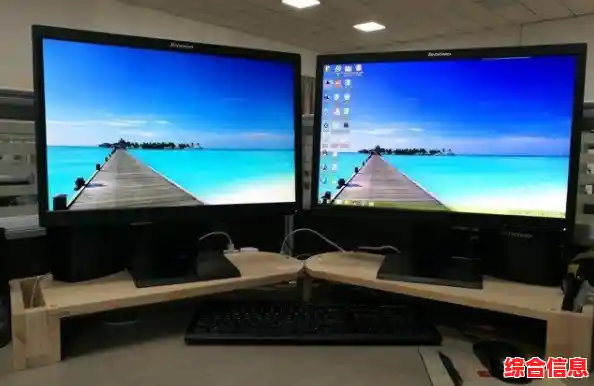
台式机分屏全攻略:跟着小鱼一步步连接双显示器
嘿,朋友!是不是觉得一个电脑屏幕越来越不够用了?一边要查资料,一边要写文档,还得时不时回个微信,一个窗口盖着一个窗口,切来切去头都大了,别烦恼,今天小鱼就手把手教你,怎么给你的台式机接上第二个显示器,瞬间拥有双倍快乐!咱们不求专业术语,只讲大白话,保证你跟着做就能成功。
第一步:先别急着插线,看看你的“家底”
在兴冲冲去买新显示器或者翻出旧显示器之前,最关键的一步是:看看你电脑主机的屁股后面,有哪些可以插视频线的接口。
你把主机挪出来,看后面插电源线、网线、USB口的那一侧,找找有没有下面这几种长得不一样的接口:
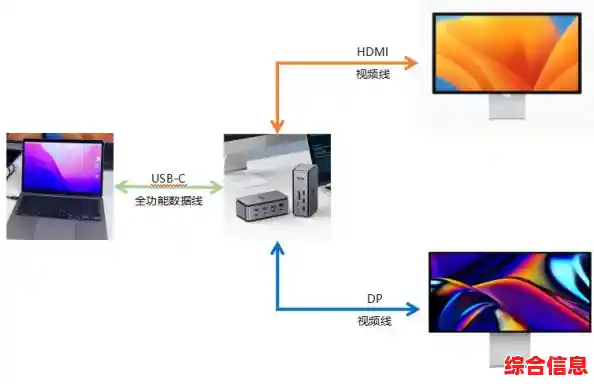
- HDMI 口: 这个现在最常见,长得有点像老式USB口,但是是不规则的梯形,家里电视、游戏机也常用这个口,能同时传画面和声音。
- DP 口: 这个也比较新,形状是直角梯形,但一边缺了个角,里面只有一排针脚,它是高清接口里的“高级货”,支持更高的分辨率和刷新率,玩游戏、做设计最好用它。
- VGA 口: 这个是老将了,一般是蓝色的,有15个针脚,两边还有两个小螺丝,这个口只能传画面,不能传声音,画质也比前两个差一些,如果你的显示器和电脑都比较老,可能会用到它。
- DVI 口: 这个也算是老一辈的,口子比较大,里面是一大片针脚,也是只传画面不传声音。
你要做的是,看清楚你的电脑主机上,除了现在正在用的那个接口,还有没有多余的同一种或另一种接口,你现在的显示器插在一个HDMI口上,看看旁边还有没有第二个HDMI口,或者有没有DP口。
特别注意: 这些接口可能出现在两个地方:一个是电脑机箱靠上的位置,是主板自带的接口(如果你用的CPU带显示功能,这些口才有用);另一个是独立显卡的接口,通常在机箱靠下的位置,是一块单独的板子,上面可能有好几个HDMI和DP口。如果你装了独立显卡,就应该把显示器线都插在独立显卡上,性能更好。
第二步:根据“家底”,准备合适的线缆
看清了主机上有什么空闲接口,接下来就要看你的显示器支持什么接口,新显示器一般都有HDMI和DP口,老显示器可能只有VGA或DVI。
黄金法则:主机和显示器用什么接口连,取决于它们共同支持的、最好的那种接口。 优先级一般是:DP > HDMI > DVI > VGA。
- 主机有闲置的DP口,显示器也有DP口,那就去买一根DP线,这是最好的选择。
- 主机有闲置的HDMI口,显示器也有HDMI口,那就用HDMI线,这是最省事的。
- 主机和显示器接口不匹配怎么办?比如主机只有多余的DP口了,但老显示器只有VGA口,这时候你就需要买一个“转接头”或“转接线”,DP转VGA”的转接头,一头是DP公头插主机,另一头是VGA母口,你再用自己的VGA线插上去就行。
线材准备好,就可以进入实战环节啦!
第三步:动手连接,物理连接是基础
- 断电: 为了安全,先把电脑和显示器都关机断电。
- 连接: 把你为新显示器准备的线缆,一头插在电脑主机空闲的那个视频接口上,另一头插在第二个显示器的对应接口上,一定要插紧,把两边的螺丝(如果是VGA或DVI线)拧好。
- 通电开机: 把两个显示器都通上电,然后启动你的电脑。
第四步:电脑设置,让两个屏幕“活”起来
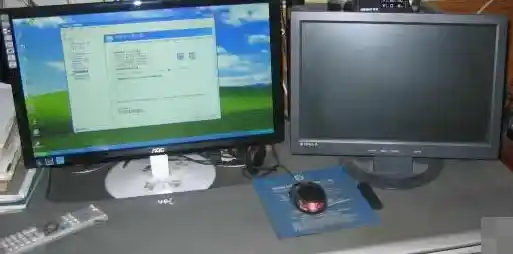
现在是最关键的一步,电脑开机进入桌面后,你可能会发现第二个显示器是黑的,或者两个显示器显示一模一样的内容(这叫“复制”),别急,这不是坏了,只是需要简单设置一下。
- 打开设置: 在桌面空白处点击鼠标右键,选择“显示设置”(Windows 10/11系统)。
- 识别显示器: 你会看到顶部有两个方框,分别标着“1”和“2”,点击“识别”,两个屏幕上就会显示对应的数字,这样你就知道哪个方框代表哪个物理显示器了。
- 排列显示器: 用鼠标拖动这两个方框,把它们摆成你实际摆放显示器的位置,如果你的第二个显示器放在主显示器的左边,就把标着“2”的方框拖到“1”的左边,这步很重要,决定了你鼠标从主屏幕往左一滑,就能顺畅地进入副屏幕。
- 选择显示模式: 往下拉,找到“多显示器设置”这个地方,点击下拉菜单,你会看到几个选项:
- 复制这些显示器: 两个屏幕显示一模一样的内容,适合做演示的时候用。
- 扩展这些显示器: 这就是我们想要的效果! 选择这个,你的两个屏幕就会变成一个超大桌面,你可以在一个屏幕上玩游戏,另一个屏幕看电影;或者一个屏幕写PPT,另一个屏幕放参考资料和微信窗口。
- 仅在1上显示 / 仅在2上显示: 只用一个显示器,另一个黑屏。
选择“扩展这些显示器”,然后点击“应用”,搞定!现在你就可以尝试把鼠标往屏幕边缘滑,感受一下在两个屏幕之间穿梭的快感了!你可以随意把任何窗口从一个屏幕拖到另一个屏幕上。
第五步:享受和一点点优化
现在你已经大功告成了!可以好好享受双屏带来的高效率和大视野了。
- 拖拽窗口: 随便打开一个窗口,比如浏览器,用鼠标按住标题栏,就可以把它从一个屏幕拖到另一个屏幕。
- 设置主显示器: 在刚才的“显示设置”里,点击代表你主要使用的那个显示器(比如标“1”的),然后勾选“设为主显示器”,这样,你打开新的程序或者关机再开机,主要窗口就会出现在这个屏幕上。
- 调整分辨率: 一般情况下Windows会自动设置最佳分辨率,但如果某个屏幕显示不正常,可以在“显示设置”里选中它,下拉找到“显示分辨率”,调整为推荐的数值。
怎么样,是不是没有想象中那么复杂?就像拼乐高一样,找对接口,连上线,点几下鼠标就完成了,希望小鱼的这篇攻略能帮你轻松开启双屏新世界!如果遇到什么问题,比如线连好了但第二个显示器不亮,回头再检查一下第一步的接口和第二步的线缆是否匹配,或者换个接口试试,祝你玩得开心!