
首先需要明确一点,对大多数人来说,直接从网络路由器自动获取IP地址(也就是DHCP方式)是最简单、最不容易出错的选择,你的路由器就像一个尽职的管家,会自动为家里的每一台联网设备分配一个内网地址,并告诉它们网关在哪里、DNS服务器怎么找,你几乎什么都不用操心。
在某些特定情况下,手动设置一个固定的IP地址,也就是我们常说的“静态IP”,确实能带来一些网络体验上的优化,这就像在一个大停车场里,你每次都把车停在同一个固定的车位,而不是每次来都让管理员临时给你指一个,好处是显而易见的:你永远知道自己的车在哪里,进出也更直接,少了一些寻找和分配的时间。
在Win11里,哪些场景下可以考虑手动设置IP地址来优化网络呢?
第一种情况是,你家里有需要经常访问的设备,比如网络打印机、NAS家庭存储服务器、或者你搭建的某个智能家居中枢,如果你让这些设备也使用自动获取IP,那么当路由器重启或者租约到期后,它们的IP地址可能会发生变化,这样一来,你在电脑上设置的访问路径(比如在文件管理器里输入的NAS地址)可能就突然失效了,需要重新查找和设置,如果你给这些设备都手动分配一个固定的内网IP地址,比如打印机是192.168.1.10,NAS是192.168.1.11,那么无论何时,你都能通过这个固定的地址快速找到它们,非常稳定可靠。
第二种情况是,你可能感觉某些网站的打开速度慢,或者玩一些网络游戏时延迟(Ping值)不太稳定,这有时候和自动获取的DNS服务器有关,DNS服务器的作用是把我们输入的网址(如www.google.com)翻译成电脑能理解的IP地址,你的网络服务商(ISP)通常会提供默认的DNS,但这些DNS有时可能响应不够快,或者有劫持广告的问题,通过手动设置IP地址的步骤,你可以顺便把DNS服务器也改为一些口碑更好的公共DNS,比如谷歌的8.8.8.8和8.8.4.4,或者Cloudflare的1.1.1.1,更换一个响应更快的DNS,可能会让你感觉网页浏览速度有所提升。
第三种情况比较少见,但确实存在,如果你的家庭网络设备非常多,路由器的DHCP服务范围可能有限,偶尔会出现IP地址分配不过来的情况,导致某些设备无法上网,给你最重要的电脑设置一个固定的、在DHCP分配范围之外的IP地址,可以确保它永远“占着坑”,不会因为地址池枯竭而掉线。
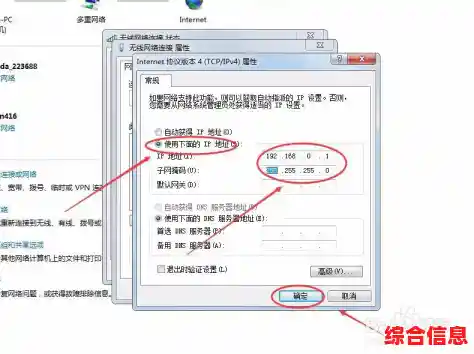
我们来看看在Win11里具体怎么操作,整个过程并不复杂,但需要你仔细一点。
第一步,你需要先搞清楚当前网络的“环境信息”,就像你要给自己定一个门牌号,得先知道这条街的地址范围和邮局在哪里一样。
ipconfig 然后按回车。记下这些信息后,我们就可以开始设置了。

第二步,打开网络设置界面。
第三步,进入网络连接属性进行配置。
全部输入完毕后,点击“确定”保存设置,你可能需要重启一下电脑或者禁用再启用网络连接,让新设置生效。
最后要提醒你注意几个重要事项,手动设置IP地址虽然有一定优化作用,但也伴随着风险,最大的风险就是IP地址冲突,如果你设置的IP地址已经被网络里的另一台设备占用了,那么你们两个设备可能都会上不了网,设置前最好确保你选的地址是“空闲”的,如果你把电脑带到另一个网络环境(比如公司或咖啡馆),这个手动设置的IP地址很可能会导致你无法上网,因为和新的网络环境不匹配,届时,你需要回到这个设置界面,重新选择“自动获得IP地址”才能恢复正常。
手动设置静态IP是一种针对特定需求的微调手段,对于有固定设备访问需求或想尝试优化DNS解析速度的用户来说,值得一试,但对于绝大多数普通家庭用户,保持自动获取依然是省心又安全的最佳选择。