

你是不是刚买了一个罗技的蓝牙键盘,或者想换个电脑连接但不知道怎么操作?别担心,连接过程其实很简单,就像给两个朋友互相介绍一下,让他们认识一样,下面我就用最直白的话,一步步教你怎么做,保证你跟着做就能成功。
你要搞清楚你的键盘是哪种类型,罗技很多键盘支持两种无线模式:一种是用一个小小的像U盘一样的接收器(叫Logi Bolt或Unifying接收器),另一种才是真正的蓝牙,这篇我们专门讲用蓝牙连接的方法,你可以在键盘的包装盒或者键盘本体上找到支持蓝牙的标志,通常就是那个像尖牙齿一样的“B”图标。
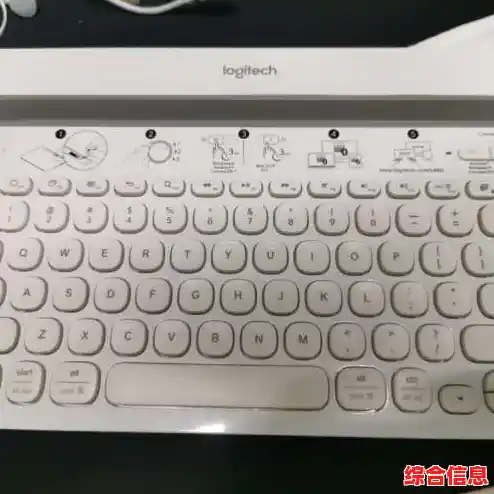
第一步,让键盘进入“准备被找到”的状态。 新键盘的话,一般都是处于配对模式的,如果你不确定,或者之前连过别的设备,那就需要手动让它进入这个状态,方法很简单:找到键盘上的“蓝牙按钮”,这个按钮通常在最上面一排功能键上,图标就是那个蓝牙标志,或者在键盘的侧面、背面,你长按这个按钮几秒钟,直到旁边的指示灯开始快速闪烁,这个闪烁的意思就是在说:“嗨,我在这里,谁来连我都可以!” 这个状态通常会持续几分钟,足够你进行下一步操作了。
第二步,在你的电脑上打开蓝牙开关。 现在轮到电脑这边了,无论是Windows电脑还是苹果的MacBook,操作大同小异。
如果你用的是Windows电脑:
如果你用的是苹果Mac电脑:
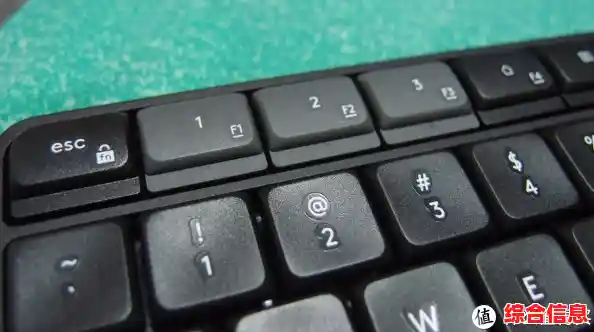
第三步,在电脑上找到并选择你的键盘。 你的电脑正在四处张望,而你的键盘正在闪闪发光地招手,稍等几秒钟,你应该会在电脑的设备列表里看到一个名字,通常是“Logitech KXXX”或者“Keyboard KXXX”之类的(XXX是型号),这个名字通常也印在键盘的背面,你可以核对一下。
用鼠标点击一下这个键盘名称,然后点击“配对”按钮。
第四步,可能需要的验证码。 为了安全起见,电脑会弹出一个窗口,显示一个几位数的密码(比如123456之类的),同时要求你在键盘上输入这个密码,然后按回车键,你照做就行,这就像是对暗号,确保你连接的是正确的设备,而不是邻居家的,输入完按回车后,窗口会自动关闭。
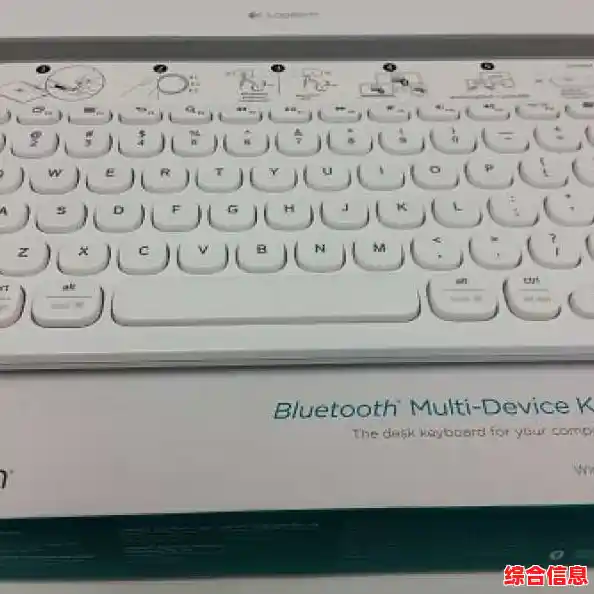
第五步,大功告成! 这时,你会看到电脑上显示“已连接”或“连接成功”的提示,你键盘上的蓝牙指示灯也会从快速闪烁变成缓慢闪烁或者常亮一小会儿然后熄灭,这表示它已经找到“组织”了,你随便打开一个记事本或者打字的地方,敲几下键盘,是不是有反应了?恭喜你,连接成功!
万一连接不上怎么办?别着急,试试下面几个方法:
最后一个小提示:很多罗技蓝牙键盘可以记住最多三个设备,你可以用上面说的方法,把它分别配对到你的台式机、笔记本电脑和平板上,以后想切换的时候,只需要按一下键盘上特定的蓝牙通道键(通常是蓝牙1、蓝牙2、蓝牙3),就可以在不同设备间秒切换,非常方便。
希望这份指南能帮你轻松搞定!现在就去享受你的无线打字体验吧。