
如何关闭Win11的触摸板功能:多种操作方法与设置指南

少荏 9 2025-11-28 09:25:59

直接关闭Win11的触摸板功能,其实有好几种简单的方法,你可以根据自己的习惯和需求来选择,有时候我们外接了鼠标,打字时手腕不小心碰到触摸板,光标乱飞,真的很烦人,下面就把这些方法详细地告诉你。

使用键盘快捷键(最快但非永久)

这是最直接、最快的方法,但需要你的笔记本电脑支持这个功能,你仔细看一下键盘最上面一排功能键(F1到F12),看看有没有一个键上画着触摸板的图标,通常是一个小方块,旁边可能还有一个小叉号“✗”或者一只手指被划掉的手势。

这个键通常需要配合“Fn”键一起按,我的电脑上,触摸板图标印在F9键上,那么我只需要同时按下 Fn + F9,就能立刻开启或关闭触摸板,按下之后,屏幕上通常会短暂显示一个提示,触控板关闭”或“触控板启用”。
如何关闭Win11的触摸板功能:多种操作方法与设置指南

这个方法的好处是快,想用的时候再按一下就能打开,缺点是它不是永久性的设置,下次重启电脑可能就恢复了,而且不是所有电脑都有这个专用快捷键。

通过系统设置彻底关闭(最常用、最推荐)

这是Windows 11系统里最正规的设置方法,一旦关闭,就会一直保持,直到你手动重新打开。
如何关闭Win11的触摸板功能:多种操作方法与设置指南

  1. 打开设置:点击屏幕左下角的“开始”按钮(就是那个Windows图标),然后选择“设置”(那个像齿轮一样的图标),或者更简单,直接按键盘上的 Windows + I 键,设置窗口会立刻弹出来。
  2. 进入蓝牙和设备:在设置主页,你会看到左侧有一排选项,点击其中的“蓝牙和其他设备”。
  3. 找到触摸板设置:在“蓝牙和其他设备”页面的右侧,向下滚动,找到并点击“触摸板”。
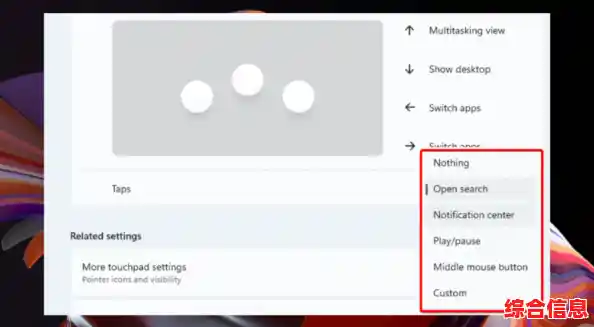
  4. 关闭触摸板:进入触摸板设置页面后,最上面就是一个大大的开关,写着“触摸板”,你只需要把这个开关点一下,让它变成“关”(灰色状态),你的触摸板就立刻被禁用了。

你还可以进行很多其他设置,比如调整光标速度、设置触摸板的敏感度,或者管理一些多点触控手势(比如两个手指滑动代表滚动页面),如果你只是想防止打字时误触,可以留意一下有没有“在连接鼠标时让触摸板保持打开状态”这样的选项,把它关掉也是个好办法。

通过设备管理器禁用(更底层的操作)

如果上面的方法因为某些原因不起作用,或者你在设置里根本找不到触摸板选项(有时候驱动出问题会这样),可以试试这个更彻底的方法。
如何关闭Win11的触摸板功能:多种操作方法与设置指南

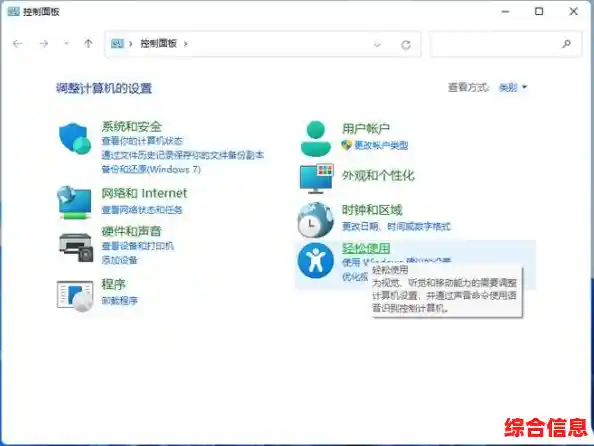
  1. 打开设备管理器:用鼠标右键点击开始按钮,在弹出的菜单里选择“设备管理器”,或者,你可以直接按 Windows + X 键,再按 M 键,也能快速打开。
  2. 寻找触摸板设备:在设备管理器窗口里,你会看到很多硬件分类列表,你需要找到并点开一个叫“人体学输入设备”或者“鼠标和其他指针设备”的类别,点开它前面的小箭头,把列表展开。
  3. 禁用设备:在展开的列表里,寻找名字里包含“TouchPad”、“Touch Pad”、“PS/2兼容鼠标”或类似字样的设备,通常名字会很直观,找到后,用鼠标右键点击它,然后在菜单里选择“禁用设备”,系统可能会弹出一个确认窗口,问你是否确定要禁用,选择“是”就可以了。

用这个方法禁用后,触摸板会完全失效,直到你重新回到这里,右键点击它,选择“启用设备”,这个方法的好处是肯定有效,缺点是操作稍微复杂一点,需要你辨认一下哪个是触摸板设备,别把真正的鼠标给禁用了。

更新或回滚触摸板驱动程序(解决驱动问题)

有时候触摸板关不掉或者行为异常,不是因为你的操作不对,而是它的驱动程序(可以理解为让硬件和系统沟通的翻译官)出了问题,这时候,你可以尝试更新或者重新安装驱动。

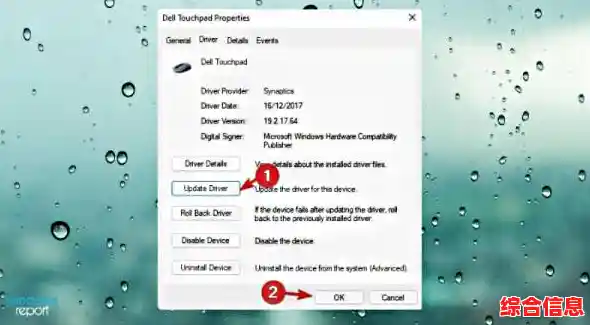
  1. 同样是在设备管理器里,找到你的触摸板设备(方法同上)。
  2. 右键点击它,选择“更新驱动程序”。
  3. 系统会问你如何搜索,你可以选择“自动搜索更新的驱动程序软件”,让Windows自己上网找最新的驱动。
  4. 如果更新后问题更糟,你可以再回到这里,选择“属性”,然后在“驱动程序”选项卡里,点击“回滚驱动程序”,这样就能恢复到之前的版本。

  • 想临时快速开关:试试键盘上的 Fn + 功能键
  • 想一劳永逸地关闭:去 设置 > 蓝牙和其他设备 > 触摸板,关掉总开关。
  • 前两种方法都无效时:用 设备管理器 直接禁用触摸板硬件。
  • 触摸板本身有问题时:在 设备管理器 里更新或重装驱动。

你可以从最简单的方法开始尝试,基本上通过系统设置就能解决大部分问题,希望这些步骤能帮你顺利关掉那个淘气的触摸板。

上一篇:手机壁纸2023焕新推荐:精选图片让您的屏幕瞬间提升视觉魅力
下一篇:让 Windows 11 回归经典还原熟悉 Win11 界面_win11回win10
相关文章