电脑用着用着就变得特别卡顿,或者不小心装了恶意软件,甚至系统崩溃开不了机了?这时候重装系统听起来就很麻烦,又要找U盘,又要下载系统镜像,对新手来说简直一头大难,别担心,很多戴尔电脑都自带了一个非常实用的“秘密武器”——一键恢复功能,这个功能就像是给电脑准备了一个时光机,能把它带回到最初买回来时那个流畅好用的状态,我就来手把手教你怎么使用这个神奇的功能。
在开始操作之前,有件顶顶重要的事情必须提醒你:使用一键恢复功能会清空你C盘(系统盘)里所有的个人文件、安装的软件和所有的系统设置! 比如桌面上的文件、“我的文档”里的资料、浏览器收藏夹等等,都会被抹掉,恢复到出厂时的样子,在进行操作前,一定一定要把重要的文件备份到移动硬盘、U盘或者网盘里! 这是最关键的一步,千万别忘了。
好了,备份做好后,我们就可以开始了,戴尔的一键恢复功能,官方名称通常是“Dell SupportAssist OS Recovery”或者更早版本的“Dell Backup and Recovery”,不同年份的电脑可能界面略有不同,但核心步骤都差不多,主要有两种情况:一种是电脑还能正常进入Windows桌面;另一种是电脑已经彻底开不了机了,我们分别来说。
第一种情况:电脑能开机进入系统
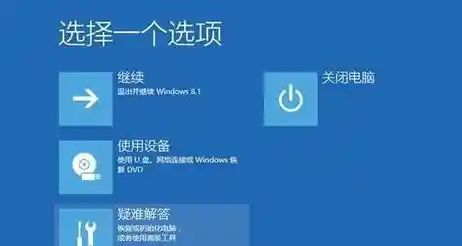
如果你的电脑还能正常启动到Windows界面,这是最简单的方法。
- 打开“开始”菜单,在所有应用里找到名为“Dell SupportAssist”或者“Dell Backup and Recovery”的应用,点击打开它。
- 打开后,你会看到一个功能界面,里面通常有“备份文件”、“恢复系统”等选项,我们直接选择“恢复系统”或类似的选项。
- 它会给你几个选择,最常见的是:
- 仅恢复系统: 这个选项会重装系统,但会尝试保留你的个人文件,比如存在C盘“用户”文件夹下的文档、图片等,但这个选项有时可能不稳定,如果问题严重,建议选下面的。
- 恢复为出厂镜像: 这就是我们说的“彻底还原”,它会将整个硬盘(或者只是C盘)完全擦除,然后安装上最初买电脑时那个干干净净的系统,这是最彻底、最能解决问题的方案,我一般推荐选这个。
- 选择“恢复为出厂镜像”后,程序会再次非常严肃地警告你会丢失所有数据,让你确认是否已经备份,确认无误后,点击“是”或“确认”。
- 然后电脑就会自动开始重启,并进入一个蓝色的恢复界面,后面的事情你就不用管了,它会自动完成格式化、复制系统文件、安装驱动等一系列操作,这个过程大概需要30分钟到1个小时,期间电脑可能会重启好几次,这都是正常的,你只需要耐心等待,千万不要中途断电或强制关机。
第二种情况:电脑无法正常开机
这种情况更常见,就是系统已经坏到连桌面都进不去了,没关系,一键恢复功能在电脑深处,不依赖Windows系统也能启动,方法如下:
- 彻底关闭电脑,如果电脑已经卡死,就长按电源键10秒左右,直到它强制关机。
- 按下电源键开机,在戴尔Logo出现的瞬间,立即、连续地按F12键,这个F12键就是进入“一次性启动菜单”的钥匙,你需要多试几次,掌握好节奏,按得太早或太晚都会直接进入系统。
- 按F12成功后,屏幕上会出现一个黑色的菜单,有很多选项,Windows Boot Manager”、“USB Storage Device”等,我们用键盘的上下方向键,选择“SupportAssist OS Recovery”这个选项,然后按回车键。
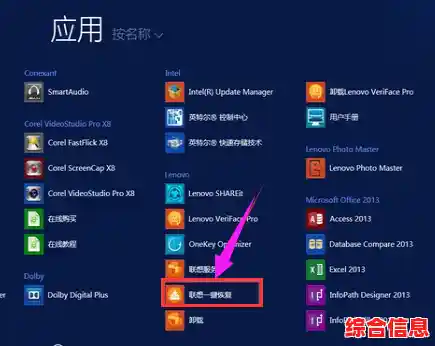
- 这样,电脑就会直接启动到我们刚才说的那个蓝色的恢复界面了,这个界面是独立于Windows的一个小系统,专门用来修电脑的。
- 进入这个蓝色界面后,你会看到几个大的选项按钮,点击“重置此电脑”或者“恢复系统”。
- 同样,它会问你是否要保留文件,为了彻底解决问题,我们直接选择“删除所有内容”或“恢复到出厂状态”。
- 之后的过程就和第一种情况一样了,系统会全自动完成剩下的工作,你泡杯茶等着就好。
恢复完成后,电脑会像刚买来时一样,进入最初的Windows设置界面,让你选择区域、键盘布局、创建用户账户、连接网络等,你就像设置一台新电脑一样一步步操作下去就行了。
最后再啰嗦几句小贴士:
- 这个一键恢复功能依赖于电脑硬盘上一个叫“恢复分区”的隐藏区域,所以千万不要自己用磁盘工具把这个分区给删掉了,否则这个功能就失效了。
- 恢复完成后,Windows系统可能是你买电脑时的旧版本(比如win10),你需要通过Windows Update联网更新到最新版本。
- 大部分必要的硬件驱动,恢复系统时会自动安装好,但如果你发现某个设备(比如显卡或声卡)工作不正常,可以联网后打开“戴尔支持”网站,输入你的电脑服务标签,让它自动检测并安装最新驱动。
希望这个详细的指南能帮到你,戴尔自带的这个一键恢复功能确实非常方便,是解决电脑系统问题的终极法宝,胆大心细,提前备份,你就能轻松搞定!