
想把PDF文件变成可以随意编辑的Word文档,这个需求太常见了,可能是老板发来一份PDF合同让你修改几个条款,也可能是你找到了一份珍贵的PDF资料想整理成自己的笔记,但很多时候,直接转换出来的结果乱七八糟,文字错位、图片消失,让人非常头疼,别担心,今天我就来跟你详细聊聊怎么把PDF转成Word,既有傻瓜式的操作步骤,也有能帮你提高效率的实用技巧。
我们得明白为什么PDF转Word会出问题,PDF的初衷是为了保证在任何设备上看起来都一样,它更像是一张“图片”,固定了所有元素的位置,而Word是一个文字处理软件,核心是流式的、可编辑的文本,所以转换的本质,就是想办法从这张“图片”里把文字、排版信息“认”出来,再在Word里“重建”,这个过程的好坏,取决于PDF本身的质量和使用的转换工具。
详细操作步骤(三种主流方法)
使用微软Word自身功能(最简单,适合文字为主的PDF) 这是最直接、最方便的方法,尤其如果你用的是比较新版本的Office(2013版以后基本都支持)。
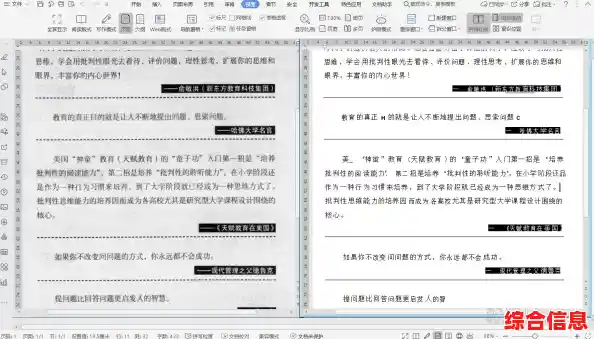
小提醒: 这个方法对纯文本、排版简单的PDF效果很好,但如果PDF是扫描件(图片格式),或者有复杂的表格、分栏,转换效果可能就不太理想了。
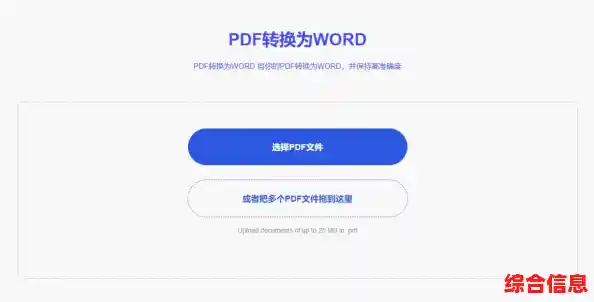
使用专业的在线转换网站(功能强大,适合各种情况) 当你的PDF比较复杂,或者电脑上没有安装高版本的Word时,在线转换工具是绝佳选择,这类网站非常多,比如Smallpdf、iLovePDF、PDF24等,它们用法都差不多。
小提醒: 使用在线工具时,如果PDF内容非常敏感(如合同、身份证件),要谨慎选择信誉好的网站,并记得转换完成后及时从网站服务器上删除你的文件。
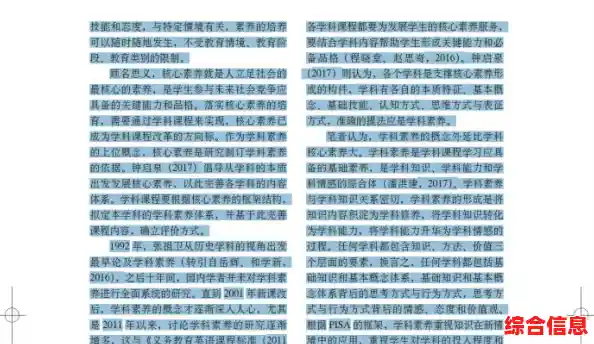
使用专业的桌面软件(最高质量,适合批量处理) 如果你经常需要处理大量PDF转换,或者对转换质量要求极高,那么投资一款专业的桌面软件是值得的,比如Adobe Acrobat Pro(PDF的亲爹)、福昕高级PDF编辑器等。
实用技巧分享(让转换效果事半功倍)
分清你的PDF是“真文本”还是“扫描件” 这是最关键的一步!用Word直接打开一个PDF,如果能用鼠标选中里面的文字,那它就是“真文本”PDF,用上面任何一种方法转换效果都不会太差,如果你发现文字选不中,整个PDF就像一张图片,那它就是“扫描件”,对于扫描件,你必须使用带OCR(光学字符识别) 功能的工具。
善用OCR功能对付扫描件 OCR能“读懂”图片里的文字,在线工具(如Smallpdf)和专业软件(如Adobe Acrobat)通常都提供OCR,在转换前,务必勾选“使用OCR”或“文本识别”选项,并选择正确的文档语言(中文”),这能极大提高识别的准确率。
转换前先优化PDF源文件 如果PDF文件很大,可以先尝试用PDF软件或在线工具里的“优化”或“压缩”功能处理一下,减小文件体积不仅能加快上传和转换速度,有时还能让转换过程更稳定,减少出错概率。
复杂排版“化整为零” 如果PDF里有特别复杂的表格、多栏排版或者图文混排,一次性完美转换很难,这时候可以换个思路:只转换你需要修改的文字部分,用方法一在Word里打开,即使排版乱了,但只要文字识别对了,你可以手动在Word里重新排版,这比从一堆乱码里挑错误要快得多。
降低心理预期,转换不是万能的 要接受一个事实:没有任何工具能100%完美还原一个复杂的PDF到Word,尤其是那些设计得像海报一样的PDF,本身就不是用Word做的,强求转换后一模一样是不现实的,我们的目标通常是“获取可编辑的文本内容”,在这个基础上再手动调整格式,这才是最高效的工作流程。
对比测试不同工具 如果一个PDF特别重要,而你对第一次转换的结果不满意,别灰心,可以换一个工具再试一次,不同的工具核心算法不同,可能A工具处理表格很拿手,B工具识别特殊字体更在行,多试几次,总能找到最适合当前这个文件的工具。
希望这些详细的步骤和实用技巧能真正帮到你,核心就是先判断PDF类型,再选择合适的方法,最后用技巧来优化结果,多练习几次,你就能成为PDF转Word的高手了。