你需要明白“一键恢复出厂设置”是什么意思,简单说,就是把你买的这台笔记本电脑,恢复到它刚出厂时候的软件状态,就像你刚把它从包装盒里拿出来,第一次开机时一样,你后来安装的所有软件、保存的所有个人文件(比如照片、文档)、做的所有系统设置,基本上都会被删除,电脑会变成一个干干净净的,只预装了Windows系统(或macOS)和电脑品牌自带软件的全新机器。
为什么需要这么做?
通常是因为电脑变得非常卡顿、运行缓慢,中了难以清除的病毒,或者出现了各种莫名其妙的系统错误,你觉得已经没办法通过简单的方法修好了,又或者,你打算把电脑卖掉、送人,需要彻底清空里面的所有个人隐私信息。
重要警告:在进行一键恢复之前,这是最关键、最不能跳过的一步!
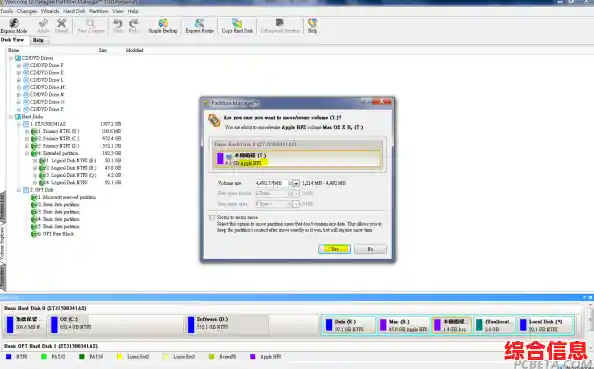
第一步,也是最重要的一步:备份你的个人文件!
你必须把不想丢失的东西全部复制出来,因为恢复过程会清空你的C盘(系统盘),通常还包括其他磁盘分区。
- 备份哪些东西?
- 桌面上的所有文件:很多人习惯把文件放桌面,桌面其实就在C盘。
- “文档”文件夹里的东西:包括Word、Excel、PPT文件等。
- “图片”、“视频”、“音乐”文件夹:你的照片、家庭录像、下载的音乐等。
- 浏览器收藏夹/书签:学会如何导出浏览器的收藏夹,恢复后再导入。
- 重要软件的设置和数据:比如聊天软件的聊天记录(微信、QQ等)、邮件客户端的邮件、游戏的存档等,这些备份起来可能稍微复杂,你需要自己查一下具体软件的备份方法。
- 其他任何你放在电脑硬盘里的重要文件。
- 备份到哪里去?
- 移动硬盘或U盘:这是最直接、最可靠的方法,确保你的U盘或移动硬盘有足够的空间。
- 网盘:比如百度网盘、阿里云盘等,把文件上传到云端,但注意,如果文件很大,上传可能需要很长时间。
请务必仔细检查两遍,确认所有重要文件都已经安全备份好了,再进行下一步,一旦开始恢复,文件就找不回来了。
是具体的操作步骤,不同品牌的笔记本电脑,进入“一键恢复”系统的方法不太一样,但大体思路相似。

-
确保电脑接通电源。
在整个恢复过程中,电脑绝对不能断电,如果中途因为没电而关机,可能会导致系统彻底崩溃,电脑变砖,请务必插上电源适配器。
-
找到正确的按键并开机。
关机状态下,先找到你电脑品牌对应的“恢复键”,常见的按键是开机后立刻连续不停地按:
- 联想(Lenovo):通常是一个小小的、单独的“Novo”按钮(一般在电源插孔附近),或者开机时按 F2 或 F12。
- 惠普(HP):开机时连续按 F11。
- 戴尔(Dell):开机时连续按 F12,然后在出现的菜单中选择“SupportAssist OS Recovery”或类似选项,或者开机按 F8。
- 华硕(ASUS):开机时连续按 F9。
- 宏碁(Acer):开机时连续按 Alt + F10。
- 华为/荣耀:开机时连续按 F10。
- 小米:开机时连续按 F9。
- 苹果MacBook:关机,然后按住 Command (⌘) + R 键再开机,直到看到苹果标志或实用工具界面。
如果你不确定是哪个键,最笨但有效的方法是:在开机出现品牌Logo的画面时,把F1到F12这几个键都轮流快速按一遍试试看,或者直接上网搜索“你的笔记本品牌+型号+如何进入恢复系统”。
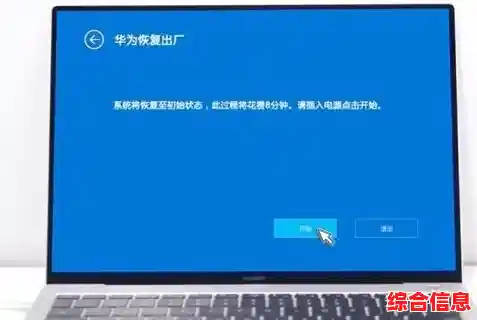
-
进入恢复界面进行操作。
成功按键后,你会进入一个不同于平常Windows桌面的蓝色或黑色界面,这就是电脑自带的恢复系统。
- 选择恢复选项:界面上通常会有几个选项,系统恢复”、“一键恢复”、“将电脑恢复到初始状态”等,你要找的是能清除所有数据、恢复到出厂状态的选项。
- 仔细阅读选项说明:有些电脑会提供两种选择:
- 保留我的文件:这个选项会重装Windows系统,但尝试保留你个人文件夹(如图片、文档)里的东西,它会删除你安装的应用程序和设置,如果你的问题不严重,可以试试这个,但它不一定能解决所有问题。
- 删除所有内容或完全恢复:这就是我们说的“彻底恢复出厂设置”,它会格式化整个硬盘,然后重新安装系统。为了达到最干净的效果,建议选择这个选项。
- 确认操作:选择后,系统会多次警告你数据将被删除,你确认备份无误后,就点击“是”或“下一步”。
-
等待恢复过程完成。
接下来电脑会自动开始工作,这个过程会持续比较长的时间,可能从30分钟到2小时不等,取决于你的电脑速度和恢复方式,期间电脑可能会重启好几次,屏幕会显示进度条。你唯一要做的就是耐心等待,千万不要手动关机或重启。
-
进行初始设置。
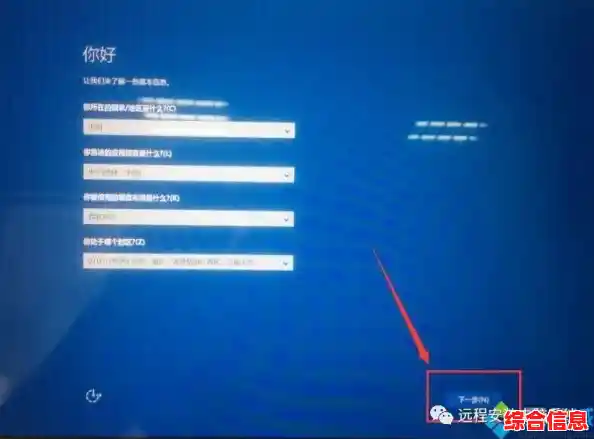
恢复完成后,电脑会像新买来时一样,进入Windows(或macOS)的初始设置界面,你需要选择区域、语言、连接Wi-Fi、创建新的用户账户(就像你第一次打开电脑时做的那样),这时,你的电脑就已经是“全新”的状态了。
恢复完成后的注意事项:
- 重新安装软件:你需要重新安装你需要的所有软件,比如办公软件、浏览器、聊天工具等。
- 从备份恢复文件:把之前备份在U盘或移动硬盘里的个人文件,小心翼翼地复制回电脑的相应文件夹。
- 检查Windows更新:恢复的系统是出厂时的旧版本,连接网络后,务必去“设置”里检查并安装所有的Windows更新,以及驱动更新,以确保系统安全和稳定。
- 重新进行安全设置:安装杀毒软件,或者确保Windows自带的防火墙和防病毒功能是开启的。
最后再强调一次,整个过程的核心就是 “备份!备份!备份!” ,只要数据安全了,恢复系统本身并没有什么风险,大胆操作即可,希望这些详细的步骤能帮助你顺利解决问题。