不是所有的键盘都有背光功能,尤其是那些普通的台式机外接键盘,很多是没有背光的,这个教程主要针对的是带有背光功能的笔记本电脑键盘,或者一些高端、专门带有背光功能的外接游戏键盘,你先要确认你的键盘支持背光。
确认之后,我们就可以开始尝试各种关闭键盘背光的方法了,因为不同品牌(比如联想、惠普、戴尔、华硕等)的电脑设计不同,所以一种方法可能不适用,但另一种肯定可以,我们从头到尾、从简单到复杂一个个来试。
使用键盘上的快捷键(最直接、最常用)
这是最快、最省事的方法,绝大多数笔记本电脑都会把键盘背光控制的快捷键设置在功能键(F1到F12那一排)上,你需要找一下键盘上哪个键有背光灯的图标,这个图标通常长得像一个小灯泡,或者是在按键上发出三道光的符号。
找到之后,这个功能通常需要配合键盘上的 “Fn”键 一起使用,这个“Fn”键一般位于键盘的左下角。
- 常见的组合键是:Fn + 空格键,很多品牌的电脑,比如联想的一些型号,都是用这个组合来调节背光亮度甚至开关。
- 或者是:Fn + 某个F键,可能在F5、F6、F8、F9或F10上找到背光图标,你按住Fn键不放,再去按那个带有背光图标的F键,按一次可能降低亮度或关闭,再按一次可能开启或增加亮度,有些电脑甚至会按一下是开/关,而“Fn + 上箭头/下箭头”是调节亮度。
你只需要在你的键盘上找找看,尝试按一下“Fn”加上有背光图标的那个键,基本上十有八九问题就解决了。
在Windows系统设置里找找看
如果快捷键不管用,或者你的键盘上没有明确的标识,那我们可以去Windows 11的系统设置里翻一翻,微软把很多设置都集中放在了“设置”应用里。
- 点击屏幕左下角的“开始”菜单,然后选择那个像齿轮一样的“设置”图标。
- 在设置窗口的左侧,找到并点击“个性化”。
- 在右侧的个性化设置中,往下滑动,找到并点击“动态光效”,注意,这个选项不一定所有电脑都有,它更常见于支持Windows动态灯效的外接游戏键盘或一些新款笔记本,如果你的电脑有,点进去之后应该能看到键盘背光的开关和颜色、效果等设置。
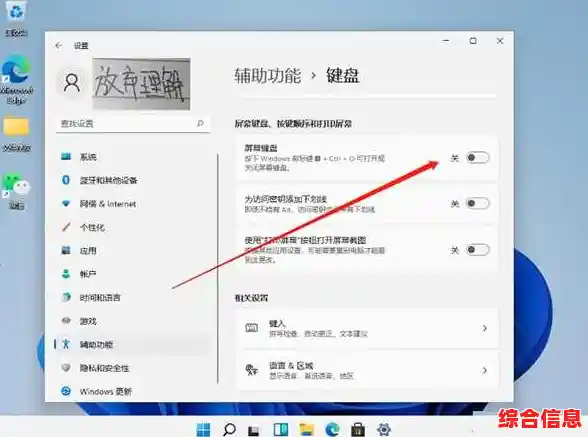
- 如果找不到“动态光效”,别急,我们再试试另一个地方,回到设置的主页面,这次点击左侧的“辅助功能”。
- 在辅助功能里,往下找,有一个选项叫“键盘”,点进去。
- 你会看到一个叫做“屏幕键盘”的设置,这个不是我们要找的,你要找的是否有类似“键盘背光”或相关亮度的滑动条,不过说实话,这个地方有背光设置的电脑比较少,但检查一下总没坏处,特别是对于一些强调无障碍功能的设备。
查看电脑品牌的专属控制软件
很多笔记本电脑品牌,比如戴尔的Dell Power Manager、联想的Lenovo Vantage、惠普的HP Command Center、华硕的Armoury Crate等,都会为自己的电脑配备一个专属的控制中心软件,这些软件的功能非常强大,可以管理电脑的性能、散热、电池,当然也包括键盘背光。
- 你可以尝试在开始菜单里搜索你电脑品牌的名称,联想”、“Dell”、“MyASUS”等,看看能不能找到对应的控制软件。
- 打开这个软件后,在界面里寻找“键盘”、“灯效”、“照明”或者“设置”相关的选项,点进去,你通常能非常直观地看到键盘背光的开关、亮度级别、颜色变换(如果支持RGB彩光的话)等详细设置,这个方法通常是最靠谱的,因为它直接对应你电脑的硬件设计。
检查键盘的驱动程序和固件
如果以上方法都无效,那可能是驱动程序出了问题,驱动程序可以理解为让Windows系统正确识别和使用你键盘的“翻译官”,翻译官”生病了,指令就无法正确传达。
- 在开始菜单上点击鼠标右键,选择“设备管理器”。
- 在设备管理器窗口中,找到并展开“键盘”这一项。
- 你会看到你电脑的键盘设备,通常可能不止一个,在主要的那个键盘名称上点击鼠标右键,选择“更新驱动程序”。
- 然后选择“自动搜索驱动程序”,让Windows自己联网找找有没有更新的或更合适的驱动。
- 安装完成后,重启一下电脑,再试试上面的方法是否有效。
也可以去你的电脑品牌官方网站,在“支持”或“驱动下载”页面,输入你的电脑型号,手动下载并安装最新的键盘驱动或系统芯片组驱动。
终极方法——重启电脑或恢复BIOS默认设置
电脑临时出现一些软件小故障,可能导致背光控制失灵,一个简单的重启电脑就能解决。
如果重启不行,我们可以尝试恢复BIOS(电脑最基本的一套输入输出系统)的默认设置,这个方法稍微进阶一点,操作要小心。
- 重启电脑,在刚开机出现品牌Logo画面时,快速连续按特定的键进入BIOS设置界面,这个键通常是F2、Del、F10、Esc等,具体是哪个键,你需要在开机时注意看屏幕上的提示。
- 进入BIOS界面后(界面通常比较复古,全是英文),使用键盘的方向键移动,寻找类似“Load Default Settings”(载入默认设置)或“Restore Defaults”(恢复默认值)这样的选项。
- 选中它,按回车键,通常会有一个确认提示,选择“Yes”或“OK”。
- 找到“Save Changes and Exit”(保存更改并退出)或类似的选项,电脑会重启。
这个操作会把BIOS里所有自定义的设置还原,但一般不会影响你的Windows系统和文件,做完这一步,键盘背光问题大概率会得到解决。
希望以上这几种方法能帮你顺利关闭键盘背光,建议你从方法一开始尝试,一步步来,总有一种适合你。