
Excel中VLOOKUP函数的详细使用教程与经典案例解析
你是不是经常需要在Excel的一个大表格里,根据一个名字或者一个编号,去找到它对应的其他信息?根据员工工号查他的部门,根据产品编号查它的价格,如果你还在用眼睛一行一行地找,那你就太亏了,VLOOKUP函数就是专门用来干这个的“查找小能手”,它能帮你瞬间完成这项工作。
第一部分:VLOOKUP到底是个啥?
VLOOKUP就是一个“按列查找”的函数,你可以把它想象成一个超级智能的机器人,你告诉它三件事和一个附加要求:
把这四点翻译成VLOOKUP的函数语法,就是下面这个结构:
=VLOOKUP(你要找的内容, 你在哪个区域找, 找到后返回第几列的数据, 精确查找还是近似查找)
第二部分:手把手教你写VLOOKUP公式
我们来拆解一下这四个部分,也叫“参数”:
lookup_value(你要找什么):这是查找的起点,可以是一个具体的文字(要用英文双引号括起来,如“张三”),也可以是一个单元格引用(比如F2单元格里放着要查找的工号,那就直接写F2)。
table_array(你在哪个区域找):这是最重要的部分,就是你存放所有数据的大表格区域。有一个关键诀窍:这个区域的第一列,必须包含你“要找的内容”! 你要用“工号”找“部门”,那么你选的这个区域的第一列,必须是“工号”列。
col_index_num(找到后返回第几列的数据):当你找到对应的行之后,你需要它告诉你这一行里的第几列信息。注意:这个列数是从你选的“区域”的第一列开始算起的,不是从整个Excel表的A列开始算。 比如你选的区域是B2:D100,那么B列就是第1列,C列是第2列,D列是第3列。
range_lookup(精确查找还是近似查找):这个参数通常只填两个值:FALSE 或 0 代表精确匹配;TRUE 或 1 代表近似匹配。除非你在做数值区间查询(比如根据分数判定等级),否则99%的情况请直接使用FALSE或0来强制精确匹配,这样最不容易出错。
经典案例解析:从简单到复杂
基础查询(根据姓名找电话)
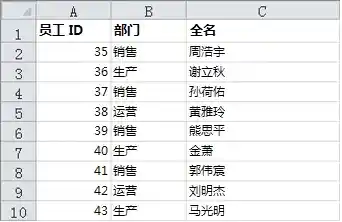
假设你有一个员工信息表,A列是姓名,B列是部门,C列是电话号码,现在在E2单元格输入一个姓名,想在F2单元格自动显示出他的电话号码。
在F2单元格输入的公式就是:=VLOOKUP(E2, A2:C10, 3, FALSE)
输完按回车,F2就会自动显示E2里姓名对应的电话号码了。
跨表查询(从另一个工作表找数据)
你的数据经常不会都在一个Sheet里。“Sheet1”的E2是工号,你想从“员工总表”这个Sheet的A列(工号)和D列(工资)中查找对应的工资。
员工总表!A:D。公式为:=VLOOKUP(E2, 员工总表!A:D, 4, FALSE)
应对VLOOKUP最常见的错误 #N/A
当你看到公式结果是#N/A时,别慌,这通常是“找不到”的意思,原因主要有:
LEN函数检查单元格长度是否异常,或用“查找和替换”功能把空格替换掉。近似匹配的妙用(计算销售提成)
这是少数需要使用近似匹配TRUE的情况,比如有一个提成规则表:销售额0-10000元,提成5%;10001-20000元,提成8%... 这个表是分段区间。
你可以建立一个辅助表,第一列是每个区间的“下限”(0, 10001, 20001...),第二列是对应的提成率(5%, 8%...),然后使用公式:
=VLOOKUP(实际销售额, 提成规则表区域, 2, TRUE)
VLOOKUP在近似匹配模式下,会查找小于或等于“实际销售额”的最大值,然后返回对应的提成率,非常方便。
重要提醒与局限性
VLOOKUP虽好,但也有缺点:它只能向右查找,也就是说,你查找的值必须在你需要结果的列的左边,如果你需要向左查找,那就要请出更强大的INDEX+MATCH组合函数了,但这又是另一个故事了。
希望这个不讲专业术语的教程能让你彻底明白VLOOKUP怎么用,核心就是多练习几次,理解那四个参数的意义,你就能把它变成你的得力助手。