
想要让你的Word文档看起来更专业、重点更突出,或者只是想画一些漂亮的装饰线,虚线都是一个非常实用的工具,很多人可能只知道最基础的那一两种虚线,但其实Word里藏着很多花样,这篇文章就带你从怎么画出一条简单的虚线,一直玩转到一些意想不到的高级用法。
第一部分:基础操作——快速画出虚线
最常用、最快速的虚线设置方法就在这里。
用键盘输入“魔法”字符(最快的方法) 这是很多人不知道的隐藏技巧,特别适合画简单的水平分隔线,你只需要在空白的段落行上,连续输入三个特定的字符然后按回车键,Word就会自动把它变成一条横贯页面的直线。
使用“边框”功能画线 如果你想在文字下方或者段落之间添加虚线,用“边框”功能最合适。
用“形状”工具自由绘制 这是最自由、最灵活的方法,可以画出任意方向、任意长度的虚线。
第二部分:高级应用技巧——让虚线发挥更大作用
掌握了基础画法,我们来看看虚线还能玩出什么花样。
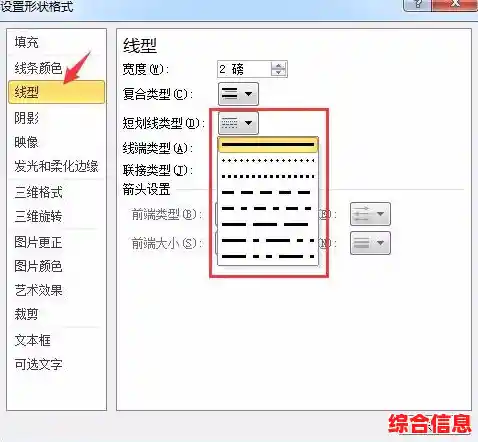
自定义独一无二的虚线样式 如果你觉得预设的虚线都不够特别,完全可以自己设计,在用“形状”工具画好线之后,选中它,依次点击【形状格式】->【形状轮廓】->【虚线】->【其他线条】,右边会弹出一个设置窗口,在“短划线类型”里,你可以选择“方点”或“圆点”,更重要的是,可以自定义“宽度”和“复合类型”。“宽度”控制虚线的粗细,“复合类型”可以创造出双线甚至三线的效果,组合起来就能做出非常独特的装饰虚线。
制作填空用的下划线(告别一串空格加下划线的麻烦) 制作试卷、合同或申请表时,经常需要留出填空的下划线,很多人用打一串空格再加下划线的方法,但一旦调整格式就全乱套了,正确的方法是使用“下划线”本身。
用虚线打造流程图和思维导图 在绘制流程图或简单的思维导图时,用虚线连接线可以表示一种非主要的、辅助性的、或者不确定的关系,与实线表示的主要流程区分开来,用“形状”里的“线条”或“连接符”画好连接线后,将其设置为虚线样式,能让你的图表逻辑更清晰、更专业。
装饰与页面布局 虚线是绝佳的装饰元素,你可以在页眉或页脚处画一条细细的、颜色较浅的虚线,用来优雅地分隔正文和页眉页脚内容,也可以用在文档的侧边,作为笔记栏的分界线,通过调整虚线的颜色透明度,可以做出非常柔和、不突兀的视觉效果,提升文档的设计感。
一个小提醒:打印注意事项 有时候在电脑屏幕上看起来很清晰的虚线,打印出来可能会因为打印机分辨率或墨粉问题变得断断续续、看不清楚,如果你制作的文档最终需要打印,建议将虚线设置得稍粗一点(比如1.5磅或2.25磅),并选择间隔不要太密的虚线样式,这样能确保打印效果。
希望这份从基础到高级的解析,能让你彻底玩转Word里的虚线功能,让你的文档变得更加生动和有条理。