为啥要备份?以及准备工作
想象一下,您的电脑系统就像您精心布置的小家,突然有一天,电脑中病毒了,或者装了个不兼容的软件导致系统崩溃,开不了机了,就像家里水管爆了,没法住人了,这时候怎么办?如果您提前用“一键GHOST”给系统拍了个“全景照片”(也就是系统备份),那么就能很快地把家恢复到爆水管之前完好如初的状态,您所有的软件、设置、文件都还在,省去了重装系统、重装所有软件的巨大麻烦,备份就是个“后悔药”,有备无患!
在开始动手之前,小鱼提醒您做好两件事:
- 准备一个空闲的U盘:最好8G以上,我们需要用它来做一个能启动电脑的PE工具盘,因为万一系统彻底崩溃了,都进不去Windows桌面了,我们得靠这个U盘来启动电脑并进行还原操作。
- 整理一下C盘:把您放在桌面和C盘重要文件,比如文档、照片,都复制到D盘或其他盘符,因为我们的备份主要是备份系统盘(通常是C盘),还原操作会清空C盘的所有东西。
第二部分:制作启动U盘和备份系统
制作PE启动U盘
- 在网上搜索下载一个“PE工具”,微PE工具箱”、“大白菜”之类的,这些都是免费的,小鱼个人比较喜欢用微PE,干净没广告。
- 把您的U盘插到电脑上,注意:制作过程会清空U盘里所有的东西,所以请提前把U盘里的重要文件备份好。
- 打开下载好的PE工具箱软件,它会自动识别您的U盘,然后直接点击“安装到U盘”按钮,其他设置保持默认就行,点击“开始制作”,等个几分钟,启动U盘就做好了。
重启电脑,进入PE系统
- 把刚刚做好的启动U盘插在电脑上。
- 重启电脑,在刚开机的瞬间,连续按一个特定的键来进入“启动项选择菜单”,这个键因电脑品牌而异,常见的是F12、F11、ESC或者Delete键,您可以在开机时注意看屏幕左下角或右下角的提示,通常会写着“Press F12 for Boot Menu”之类的字样。
- 按了之后,会弹出一个列表,用键盘上下键选择您的U盘(通常会显示U盘的品牌名,USB: Kingstom”或“UEFI: USB Flash Disk”),然后按回车。
- 这样,电脑就会从U盘启动,进入一个简化的Windows界面,这就是PE系统了,在这个界面里,我们就可以为所欲为地操作电脑了,哪怕原来的Windows系统已经瘫痪了。
使用GHOST进行备份
- 在PE桌面上,您会看到一个叫“GHOST”或者“一键GHOST”的图标,双击打开它。
- 打开后,可能会是一个蓝色背景的英文界面,别怕,我们用键盘操作,按回车(Enter)键。
- 然后用键盘的上下左右箭头键,依次选择:Local(本地) -> Partition(分区) -> To Image(生成镜像文件),这个顺序的意思是:本地操作 -> 对分区进行操作 -> 把这个分区做成一个镜像备份文件。
- 它会让你选择硬盘,如果您只有一块硬盘,直接回车就行。
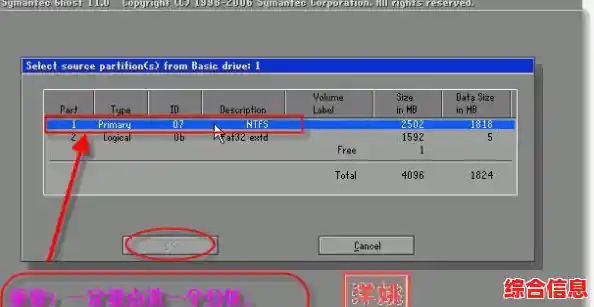
- 然后选择要备份的分区,也就是系统盘C盘,通常第一个分区(Partition 1)就是C盘,您可以根据分区大小来判断,选中它,回车。
- 现在要选择把这个备份文件存到哪里。千万不能存在C盘! 一定要选择您的D盘、E盘或者U盘,您可以点击上面的下拉列表切换盘符,然后给备份文件起个名字,Win10_Backup_20240530”(日期),这样以后好找,然后点“Save”。
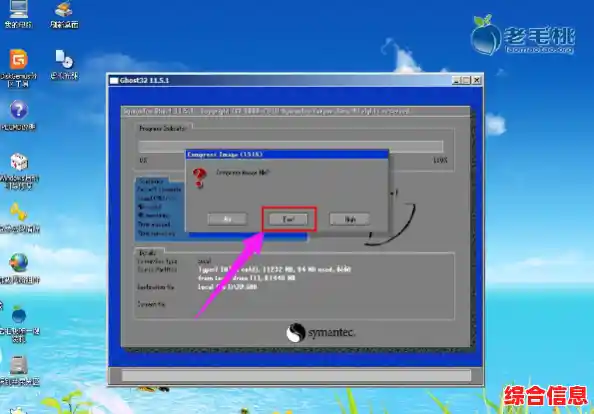
- 它会问你要不要压缩,为了节省空间,我们选择“Fast”(快速压缩)就行,然后就开始备份了,会有一个进度条,等它走到100%就完成了,这个过程可能需要十几分钟到半小时,取决于您C盘用了多少空间,备份完成后,退出GHOST就行了。
- 您的D盘或E盘里就有一个很大的 .GHO 文件,这就是您系统的“全景照片”,非常重要,不要乱删哦!然后正常重启电脑,拔掉U盘,就可以回到Windows系统了。
第三部分:当系统出问题时,如何还原
当您的电脑真的出了问题,无法正常启动,或者您想恢复到备份时的状态时,操作流程和备份非常像。
- 同样,插上您的PE启动U盘,重启电脑,按F12(或对应按键)选择从U盘启动,进入PE系统。
- 打开桌面上的“GHOST”程序。
- 这次选择的顺序是:Local(本地) -> Partition(分区) -> From Image(从镜像文件恢复)。
- 去找到您之前备份的那个 .GHO 文件(Win10_Backup_20240530.gho”),选中它,回车。
- 接着会显示备份文件的信息,直接回车。
- 选择要将系统还原到哪块硬盘(通常就一块,直接回车)。
- 最关键的一步来了: 选择要将系统还原到哪个分区,这里一定要选对,选您的系统C盘(通常是第一个分区)。注意:这个操作会清空C盘所有现有数据! 确认无误后回车。
- 最后会提示您确认,选择“Yes”就开始还原了,同样会有一个进度条,走完100%后,选择重启电脑。
- 重启时记得拔掉U盘,然后您就会惊喜地发现,电脑又回到了您当初备份时的状态,所有软件和设置都在!
好了,小鱼已经把从制作启动盘,到备份,再到还原的整个过程都详细地告诉您了,听起来步骤不少,但实际操作一两次就非常熟练了,最重要的是,有了这个“后悔药”,您就可以放心大胆地用电脑了,再也不用怕系统崩溃啦!希望这个教程能帮到您!