
遇到电脑无法关机的困扰?试试这些有效解决方案!
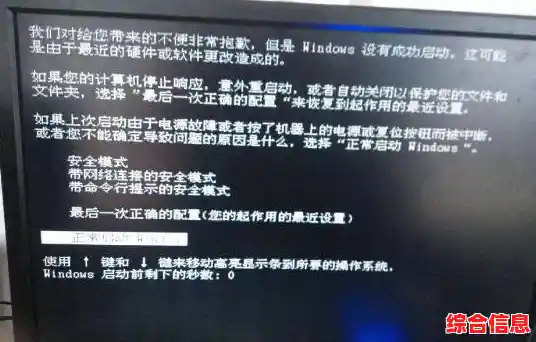
你是不是也遇到过这种情况?忙完一天的工作或学习,点击电脑的“关机”按钮,满心期待它安静地休息,结果屏幕卡在“正在关机”的画面,那个小圆圈转了又转,就是不肯熄灭,或者更糟的是,屏幕直接黑屏,但主机箱里的风扇还在呼呼作响,像一头倔强的老黄牛,死活不肯停下来,这种时候,真是又着急又无奈,生怕强制关机会损坏电脑。
别担心,电脑无法关机是一个相当常见的问题,背后通常不是什么可怕的硬件故障,大多是由一些软件冲突、系统小毛病或后台进程“不听话”造成的,下面我们就来一起看看,有哪些简单有效的方法可以帮你解决这个烦心事。
第一招:从最简单的“强制关机”开始
当电脑完全卡死,鼠标键盘都没反应时,这是最直接的办法,请长按电源键不放,持续大约5到10秒钟,直到电脑完全断电关机,这相当于让电脑“硬重启”,虽然不推荐频繁使用,但在紧急情况下是安全且必要的,关机后,等待一两分钟,让电脑内部元件完全冷却和复位,然后再正常按电源键开机。
第二招:检查并关闭“搞鬼”的程序
很多时候,电脑关不了机是因为某个程序或后台进程无法正常关闭,Windows系统会等待所有程序响应关闭请求后再关机,如果某个程序“装死”,关机过程就会卡住。
你可以在关机前,手动检查一下:同时按下 Ctrl + Shift + Esc 键,打开“任务管理器”,看看“进程”标签页里,有没有哪个程序显示“无响应”,或者有没有你明明已经关闭但后台仍在运行的程序(比如一些下载工具、聊天软件),选中它,然后点击右下角的“结束任务”,清除了这些“顽固分子”后,再尝试关机,通常就能顺利完成了。
第三招:调整电源按钮的设置
Windows系统允许我们自定义按下电源按钮时的行为,有时候可能是不小心被设置成了“睡眠”或“休眠”,导致你以为在关机,实际电脑进入了另一种低功耗状态。
检查方法很简单:在开始菜单搜索“控制面板”,打开后找到“电源选项”,点击左侧的“选择电源按钮的功能”,看看“按电源按钮时”这个选项设置的是什么,确保它被设置为“关机”,也可以检查一下“关闭盖子时”的设置,避免混淆。
第四招:运行Windows自带的故障排除工具
Windows系统内置了一些很实用的修复工具,可以自动检测和解决常见问题,你可以尝试运行“电源”疑难解答。
在Windows 10或11中,可以依次进入“设置”->“更新和安全”或“系统”->“疑难解答”->“其他疑难解答”,找到并运行“电源”相关的故障排除器,让系统自己扫描一下,看看是否存在相关的配置问题,并按照提示进行修复。
第五招:更新或回滚驱动程序
驱动程序是硬件和系统之间的桥梁,如果桥梁出了问题,指令就无法顺畅传达,特别是主板芯片组、显卡等关键硬件的驱动程序不稳定,也可能导致关机异常。
你可以尝试访问电脑品牌官网或主板制造商官网,下载安装最新的驱动程序,如果问题是最近才出现的,并且你刚好更新过驱动,那么可以尝试“回滚”到之前的版本,在“设备管理器”中找到对应的设备,右键点击选择“属性”,在“驱动程序”选项卡中,如果有“回退驱动程序”的选项,可以尝试一下。
第六招:终极手段——系统还原或重置
如果以上方法都试过了,问题依然存在,那可能是系统文件出现了比较严重的损坏,这时,我们可以考虑使用系统还原功能(如果你之前创建过还原点),将系统恢复到出现问题之前的状态。
如果连系统还原也无法解决,最后的“大招”就是重置此电脑,在Windows设置中,找到“恢复”选项,选择“重置此电脑”,你可以选择保留个人文件(会删除应用和设置,但保留你的照片、文档等),然后让系统重新安装,这能解决绝大多数由系统层面引起的软件问题。
电脑无法关机先别慌,从最简单的强制重启和关闭程序开始,一步步排查,大多数情况下,问题都能在前三招内解决,养成良好的使用习惯,定期清理不必要的开机启动项,保持系统和驱动的更新,也能有效预防这类问题的发生,希望这些方法能帮你告别关机烦恼,让你和电脑的每一次“告别”都更加轻松愉快!