

1、电脑怎么更改文件类型双击【此电脑】。点击左上角【查看】点击【选项】。在弹出的选项卡中点击【查看】。下拉找到【隐藏已知文件类型的扩展名】,取消勾选。点击【确定】。把格式类型修改为需要的类型温馨提示:随意更改文件扩展名可能会导致该文件不可用。
2、在Windows10系统中修改文件类型(扩展名),需先显示文件扩展名,再通过文件属性修改。具体步骤如下:显示文件扩展名双击桌面“此电脑”进入文件资源管理器,点击顶部菜单栏的“查看”选项卡,勾选“文件扩展名”选项。此时所有文件的扩展名(如.txt、.jpg)将显示在文件名后方。
3、修改文件类型:现在,你可以看到所有文件的扩展名(例如,.txt、.docx等)。找到你想要修改类型的文件,右键点击它,选择“重命名”。在文件名中,直接修改文件的扩展名(例如,将.txt改为.docx)。系统可能会弹出警告信息,提示你更改文件扩展名可能会导致文件不可用。点击“是”确认修改。
4、修改文件类型有以下几种常见方法: 通过文件重命名修改文件类型 这是最简单直接的方法,只需修改文件的扩展名即可。例如,将文件扩展名从“.txt”改为“.docx”,即可尝试将文本文件更改为Word文档。 风险提示:如果不确定新扩展名与文件内容的匹配性,可能会导致文件无法正常打开或损坏。
5、在电脑中更改文件类型(后缀名),需先设置显示文件扩展名,再通过重命名修改后缀。具体步骤如下:显示文件扩展名:打开任意文件夹,点击顶部菜单栏的“查看”选项,在展开的功能区中勾选“文件扩展名”。此操作会显示所有文件的完整名称(包含后缀),例如“图片.jpg”将显示为完整形式。
6、更改文件类型有以下几种实用方法:文件重命名修改扩展名:右键点击文件选择“重命名”,修改文件名后的扩展名,如将“file.txt”改为“file.docx”。此方法仅适用于内容兼容的文件类型,且仅改扩展名,未转换文件内容,可能导致文件无法打开,建议提前备份。
1、那么Win10专业版文件类型怎么修改?系统之家在这分享一篇Win10专业版文件类型修改方法步骤。方法步骤如下 默认情况下Windows10系统中隐藏了文件后缀扩展名,我们可以在资源管理器中开启显示后缀选项。选择你想更改文件扩展的文件,然后直接按F2或者右键重命名,然后输入想修改的扩展即可。
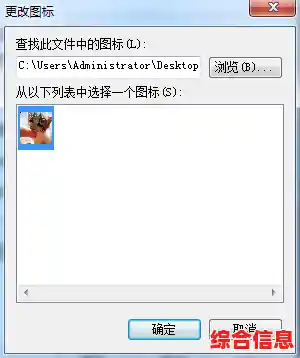
2、在Windows 10中修改特定文件类型(如TXT、JPG)的图标,可通过注册表编辑实现。以下是详细步骤:备份注册表 按Win+R输入regedit打开注册表编辑器。导航至HKEY_CLASSES_ROOT,找到目标文件类型(如txtfile对应TXT,jpgfile对应JPG)。重要:右键该键选择“导出”,保存备份文件以防意外。
3、Win10修改文件类型的方法如下:打开文件夹选项 首先,打开需要更改文件类型的文件所在位置。接着,点击上方的“查看”选项卡,然后再点击右侧的“选项”按钮,进入文件夹选项设置。取消隐藏已知文件类型的扩展名 在打开的文件夹选项中,切换到“查看”选项卡。
4、重命名文件:右键点击需要修改后缀名的文件,选择“重命名”。 修改后缀名:在文件名中点后面的部分,输入新的后缀名。 确认修改:修改完成后,在其他地方单击鼠标或按下回车键以确认。如果系统弹出重命名警告窗口,选择“是”即可。注意:修改文件后缀名并不会真正改变文件的类型或内容。
1、在电脑中更改文件类型(后缀名),需先设置显示文件扩展名,再通过重命名修改后缀。具体步骤如下:显示文件扩展名:打开任意文件夹,点击顶部菜单栏的“查看”选项,在展开的功能区中勾选“文件扩展名”。此操作会显示所有文件的完整名称(包含后缀),例如“图片.jpg”将显示为完整形式。
2、电脑怎么更改文件类型双击【此电脑】。点击左上角【查看】点击【选项】。在弹出的选项卡中点击【查看】。下拉找到【隐藏已知文件类型的扩展名】,取消勾选。点击【确定】。把格式类型修改为需要的类型温馨提示:随意更改文件扩展名可能会导致该文件不可用。
3、更改文件类型有以下几种实用方法:文件重命名修改扩展名:右键点击文件选择“重命名”,修改文件名后的扩展名,如将“file.txt”改为“file.docx”。此方法仅适用于内容兼容的文件类型,且仅改扩展名,未转换文件内容,可能导致文件无法打开,建议提前备份。
1、在电脑中更改文件类型(后缀名),需先设置显示文件扩展名,再通过重命名修改后缀。具体步骤如下:显示文件扩展名:打开任意文件夹,点击顶部菜单栏的“查看”选项,在展开的功能区中勾选“文件扩展名”。此操作会显示所有文件的完整名称(包含后缀),例如“图片.jpg”将显示为完整形式。
2、电脑更改文件类型后缀的方法如下:显示文件扩展名 打开文件夹:首先,在电脑中找到并打开包含你想要更改类型的文件的文件夹。显示文件扩展名:在文件夹的上方菜单栏中,点击“查看”选项。然后,在屏幕右上方的选项中,勾选“文件扩展名”。
3、电脑怎么更改文件类型双击【此电脑】。点击左上角【查看】点击【选项】。在弹出的选项卡中点击【查看】。下拉找到【隐藏已知文件类型的扩展名】,取消勾选。点击【确定】。把格式类型修改为需要的类型温馨提示:随意更改文件扩展名可能会导致该文件不可用。
1、修改文件类型主要有两种方法:直接修改文件扩展名和使用软件进行格式转换。方法一:直接修改文件扩展名首先,打开任意文件夹或“此电脑”(Win10)或“计算机”(Win7)。在工具栏中,Win7用户需点击“工具”选项,Win10用户则点击“查看”选项。
2、步骤 1:打开“我的电脑”双击桌面“此电脑”图标或通过文件资源管理器进入磁盘管理界面。步骤 2:显示文件扩展名点击顶部菜单栏的“查看”选项卡,在“显示/隐藏”组中勾选“文件扩展名”(Win10系统需通过“工具”→“文件夹选项”→“查看”取消勾选“隐藏已知文件类型的扩展名”)。
3、修改笔记本电脑文件属性的类型(即文件扩展名)的方法如下:显示文件扩展名 打开“我的电脑”(在Windows系统中,通常称为“此电脑”或“文件资源管理器”)。进入工具栏设置:在Windows 10系统中,点击工具栏上的“查看”选项卡。

4、打开“此电脑”:首先,点击电脑桌面上的“此电脑”图标,进入文件资源管理器。进入文件夹选项:在需要修改文件类型的文件夹中,点击菜单栏中的“查看”选项卡。接着,在右侧的“显示/隐藏”区域,点击“选项”图标,以打开文件夹选项对话框。
1、电脑怎么更改文件类型双击【此电脑】。点击左上角【查看】点击【选项】。在弹出的选项卡中点击【查看】。下拉找到【隐藏已知文件类型的扩展名】,取消勾选。点击【确定】。把格式类型修改为需要的类型温馨提示:随意更改文件扩展名可能会导致该文件不可用。
2、修改文件类型主要有两种方法:直接修改文件扩展名和使用软件进行格式转换。方法一:直接修改文件扩展名首先,打开任意文件夹或“此电脑”(Win10)或“计算机”(Win7)。在工具栏中,Win7用户需点击“工具”选项,Win10用户则点击“查看”选项。
3、打开“我的电脑”或“资源管理器”在菜单栏里选择“工具”-“文件夹选项”-“查看”把“隐藏己知文件类型的扩展名”的前面的勾去掉然后确定…你就可以修改后缀也就是扩展名了 二 文件类型如何更改 打开我的电脑--工具--文件夹选项--文件类型。
1、在Windows 10中修改特定文件类型(如TXT、JPG)的图标,可通过注册表编辑实现。以下是详细步骤:备份注册表 按Win+R输入regedit打开注册表编辑器。导航至HKEY_CLASSES_ROOT,找到目标文件类型(如txtfile对应TXT,jpgfile对应JPG)。重要:右键该键选择“导出”,保存备份文件以防意外。
2、首先,点击电脑桌面上的“此电脑”图标,进入文件资源管理器。进入文件夹选项:在需要修改文件类型的文件夹中,点击菜单栏中的“查看”选项卡。接着,在右侧的“显示/隐藏”区域,点击“选项”图标,以打开文件夹选项对话框。取消隐藏文件扩展名:在文件夹选项对话框中,点击上方的“查看”选项卡。
3、修改文件显示设置 打开电脑中的“此电脑”图标:首先,在Win10系统中找到并打开“此电脑”或“文件资源管理器”。进入文件夹并修改查看选项:进入任意一个文件夹后,点击菜单栏中的“查看”选项卡。接着,在右侧找到并点击“选项”图标,进入文件夹选项设置窗口。