
大家好,我是小鱼,今天我们来聊一个听起来有点专业,但实际上操作起来并不难的话题——如何把电脑的BIOS恢复成出厂时候的设置,你可能遇到过这样的情况:电脑开机变得特别慢,或者总是出现一些莫名其妙的蓝屏、黑屏,又或者你之前自己进BIOS里改动了一些设置,结果现在电脑不正常工作了,这时候,把BIOS恢复出厂设置,就相当于给了电脑一个“重新开始”的机会,往往能解决很多奇怪的问题。
别担心,跟着小鱼的步骤一步一步来,你会发现这事儿真的很简单。
第一步:最重要的准备工作——断开电源
在开始任何操作之前,安全是第一位的,如果你是笔记本电脑,请先关机,然后一定要把电源适配器(就是充电器)拔掉,做一件非常关键的事:把电池取下来,对,很多笔记本的底部都有个卡扣,滑动一下就能把电池拿下来,这一步是为了确保在后续操作中绝对断电,万无一失。
如果你是台式机,也是先关机,然后把机箱后面的电源线拔掉,你需要打开台式机的主机箱侧板,通常拧开两颗大螺丝,用手一拉侧板就开了,打开之后,你会看到主板上一块圆圆的、像硬币一样的电池,那就是主板电池,请小心地把它抠下来,抠的时候旁边可能有个小卡子,轻轻一拨电池就弹起来了。
无论是笔记本取电池还是台式机抠主板电池,目的都是一样的:让主板在完全没电的情况下,忘记我们之前的所有设置,就像人睡一觉忘记烦恼一样。
第二步:进行放电操作——清空记忆
把电池拿掉之后,BIOS的设置信息其实还残留在主板的芯片里,因为它可能还有微弱的电量,所以我们需要做一个叫“放电”的动作,来彻底清空它。
对于刚才已经取下电池的台式机,你现在可以看到安装电池的那个底座了,请找一个金属的东西,比如一把螺丝刀,用螺丝刀的金属头,轻轻地、同时短接(就是同时触碰)那个电池底座上的正极和负极的两个金属片,让它们碰在一起大概10到15秒钟,这个动作能放掉主板上剩余的电量,简单理解就是,把最后那点“记忆”也给释放掉。
对于笔记本,因为你已经把整块电池取下来了,所以通常不需要再做这个短接的动作,你只需要确保笔记本的电池被取下,并且电源适配器也已拔掉,然后耐心等待就可以了,等多久呢?小鱼建议你等上三五分钟,这样比较保险,在这个过程中,你可以顺便按几下笔记本的开机键,按下去保持几秒,这样能帮助把机器里残余的电量彻底释放干净。
第三步:恢复原状并开机验证
放电完成之后,我们就可以把一切恢复原样了,对于台式机,请把那个圆圆的主板电池重新装回去,注意正反面不要装错,有字的一面通常是朝上的,然后把主机箱的侧板盖好,拧紧螺丝,最后插上电源线。
对于笔记本,就简单多了,直接把电池装回去,然后把电源适配器插上。
激动人心的时刻来了:按下电源键开机,你会看到电脑屏幕亮起,可能还会听到“滴”的一声,这个时候,屏幕上的显示可能会和平时有点不一样,它可能会提示你“BIOS设置已经重置”之类的英文,比如常见的“CMOS checksum error”或“Defaults loaded”,不用管它具体说什么,这都是正常的,说明我们的操作成功了。
你只需要按一下键盘上的F1或者F2键,电脑就会继续启动,进入我们熟悉的Windows登录界面,也有可能它自己停顿几秒后就正常进去了。
第四步:(可选)进入BIOS检查一下
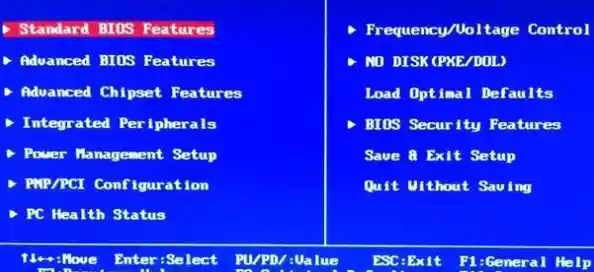
如果你不放心,想亲眼看看是不是真的恢复成功了,可以在开机的时候,在屏幕刚亮起、出现品牌Logo(比如联想、戴尔、华硕的标志)的那一瞬间,快速、连续地按键盘上的一个特定键,这个键因电脑品牌而异,最常见的是Delete键(Del键),也可能是F2键、F10键或者Esc键,如果你不确定,可以开机时留意屏幕最下方的一行小字提示,通常会写着“Press DEL to enter SETUP”这样的话。
按对了键,你就会进入一个蓝屏或者灰屏,里面有很多英文选项的界面,这就是BIOS设置界面,你不用改动任何东西,只需要看看是不是所有设置都回到了默认值,通常主界面上就会有“Load Optimized Defaults”(载入优化默认值)或“Exit”选项卡里有“Load Setup Defaults”这样的选项,并且显示是已经载入的状态,确认之后,选择“Save Changes and Exit”(保存更改并退出)或者直接按F10键,再按回车,电脑就会重启并正常进入系统了。
好了,以上就是小鱼为大家带来的BIOS恢复出厂设置的详细教程,整个过程的核心就是“彻底断电”,让BIOS自己忘记之前的所有改动,是不是没有想象中那么复杂?在做任何操作前,确保断电安全是最重要的,希望这个教程能帮到你,让你的电脑重新变得流畅起来!如果还有其他电脑问题,欢迎告诉小鱼,我们下次再见!