
如果你想暂时让桌面变得干干净净,一个图标都看不到,或者只是想隐藏某些特定的图标,Windows 11提供了几种非常简单的方法,你不用安装任何额外的软件,直接用系统自带的设置就能完成,下面我会一步一步告诉你具体怎么做,从最简单的一键隐藏所有图标,到更精细的个性化设置,都会讲到。
最快速、最彻底的方法就是隐藏所有桌面图标,这个方法特别适合当你需要截一张干净的桌面图,或者只是想暂时享受一下桌面的纯色背景或精美壁纸时使用。
你只需要在桌面上找一个空白的地方,所谓空白的地方,就是没有放着任何文件、文件夹或程序图标的区域,找到后,用鼠标右键点击一下,这时会弹出一个菜单,里面有很多选项,查看”、“排序方式”等等,你把鼠标光标移动到“查看”这个选项上,不需要点击,旁边会自动弹出另一个小菜单。
在这个小菜单里,你会看到一系列带有对勾的选项,显示桌面图标”、“将图标与网格对齐”等等,你要找的就是最上面的那一个——“显示桌面图标”,现在它前面是打着一个对勾的,这表示当前桌面图标是显示状态,你只需要用鼠标左键点击一下“显示桌面图标”这一行字。
点击之后,你会发现那个对勾消失了,你整个桌面上所有的图标,包括“此电脑”、“回收站”、你自己创建的文件和文件夹,以及所有程序的快捷方式,都会一下子全部不见,桌面瞬间就变得非常整洁,如果你想恢复显示图标,方法完全一样,再次右键点击桌面空白处,选择“查看”,再点击一次“显示桌面图标”,让对勾重新出现就可以了,这个方法就像开关电灯一样,非常方便。
有时候你可能不想隐藏所有图标,而是有选择性地隐藏,你希望保留“此电脑”和“回收站”,但不想看到那个“网络”或者“控制面板”的图标,这时候,我们就需要用另一个方法,进入更详细的桌面图标设置。
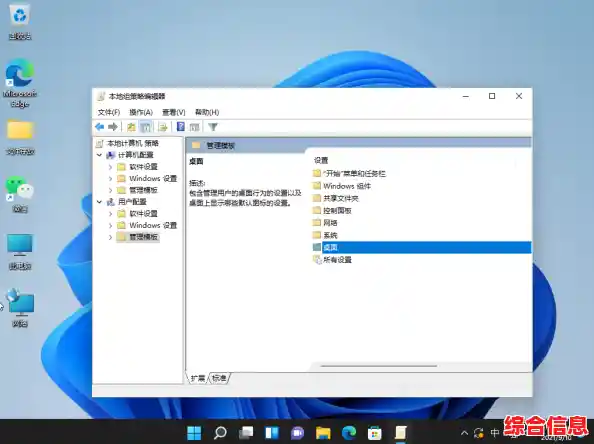
同样,先在桌面空白处点击鼠标右键,但这次不选“查看”,而是选择菜单最下面的“个性化”,点击之后,会打开Windows 11的设置窗口,并且会自动定位到“个性化”这一项,在个性化设置的右侧,你会看到很多选项,比如更改壁纸、颜色、主题等等,你需要往下滑动,找到并点击“背景”这个选项。
点开“背景”之后,在它的相关设置下面,你会看到一个链接,叫做“配置桌面图标设置”,也可能直接就叫“桌面图标设置”,点击这个链接,这时会弹出一个比较小的设置窗口,标题是“桌面图标设置”,在这个窗口里,你会看到一个名为“桌面图标”的区域,下面列出了几个核心的系统图标:“计算机(此电脑)”、“用户的文件”、“网络”、“回收站”和“控制面板”(可能根据你的系统版本略有不同),每个图标前面都有一个复选框。
你想隐藏哪个图标,就直接用鼠标点击它前面的那个方框,把里面的对勾取消掉,你觉得“网络”图标用不到,就取消“网络”的勾选,你甚至可以取消“回收站”的勾选,这样删除文件后就不用看着它了(不过清空回收站就需要通过其他方式了),选择好之后,先点击窗口下方的“应用”按钮,让设置生效,然后再点击“确定”按钮关闭窗口,回到桌面,你就会发现,只有你取消勾选的那些图标不见了,而其他你保留的图标依然好好地待在桌面上。
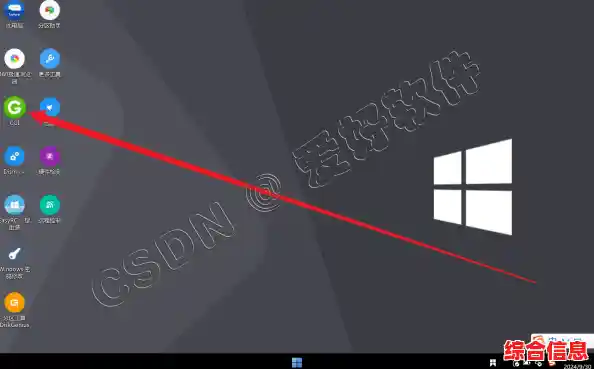
除了隐藏,这个设置窗口还能让你改变这些系统图标的样子,比如你觉得默认的“回收站”图标不好看,你可以先在上面的列表里点击选中“回收站”,然后点击下面的“更改图标”按钮,就可以从系统提供的一堆图标里挑选一个你更喜欢的了,改完记得点“确定”。
还有一种情况,你可能只是想整理桌面,而不是彻底隐藏,Windows 11的桌面右键菜单里,“查看”选项下面还有两个很有用的功能,可以帮助你“视觉上”让图标不那么显眼,或者排列得更整齐。
一个是“自动排列图标”,如果你勾选了这项,那么桌面上的图标会自动从左上角开始,整齐地排列下去,这样即使图标很多,也不会显得太乱,另一个是“将图标与网格对齐”,这个功能开启后,你拖动图标时,它只能停留在看不见的网格线上,不能随便放在任意位置,这也能让桌面看起来更规整。
你还可以调整图标的大小,在“查看”菜单里,有“大图标”、“中等图标”、“小图标”三个选项,如果你选择“小图标”,所有的桌面图标都会缩小一号,这样即使图标数量很多,它们占用的视觉空间也会变小,看起来会清爽不少,这也算是一种间接的“隐藏”或“淡化”效果。
隐藏Windows 11桌面图标主要有三种思路:一是用“查看”菜单一键隐藏所有图标,最方便快捷;二是通过“个性化”设置里的“桌面图标设置”选择性隐藏系统图标,最精细;三是利用自动排列、对齐网格和调整图标大小等功能,让图标变得整齐或变小,达到视觉上简洁的效果,你可以根据自己的实际需要,选择最适合你的那一种方法,希望这个详细的教程能帮到你。