
调整电脑亮度这件事,说简单也简单,但里面其实有不少小窍门,用好了不仅能让你看得更舒服,还能帮电脑省电,甚至保护你的眼睛,咱们就抛开那些难懂的术语,一步步来看看怎么弄。
最常用、最快捷的方法:键盘快捷键
这绝对是大多数人调整亮度的首选,速度快得像闪电,你根本不需要用鼠标点来点去。
你只需要低头看看你的笔记本电脑键盘最上面那一排按键,也就是从F1到F12那几个键,你会发现,其中有两个键上画着类似小太阳的图标:一个太阳小的,通常代表调暗亮度;一个太阳大的,代表调亮亮度。
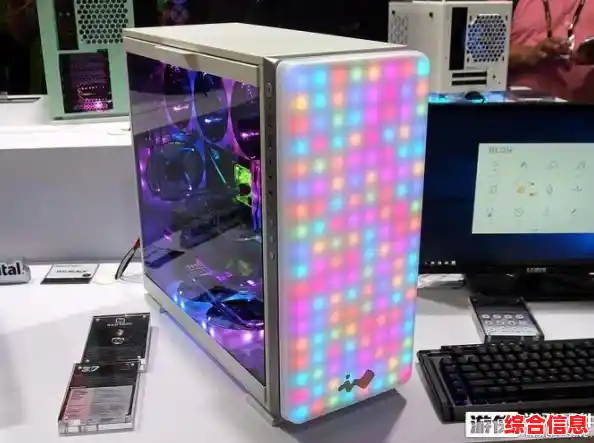
怎么按呢?直接按这两个键有时候可能没反应,你需要先按住键盘左下角的 “Fn” 键不放,然后再去按那个带小太阳图标的键,按住“Fn”键,再按“亮度增加”的键,屏幕就会变亮一点;按住“Fn”键,再按“亮度降低”的键,屏幕就会变暗一点,你会立刻看到屏幕亮度的变化,非常直观。
通过Windows系统设置调整(更精细的控制)
如果你找不到键盘上的快捷键,或者想要更精确地设置亮度,用Windows自带的设置菜单是最稳妥的方法。

针对台式机和外接显示器的方法
如果你用的是台式电脑,连接了一个独立的显示器,那么键盘上的快捷键和Windows设置里的滑块很可能就失效了,这时候,你需要直接“指挥”显示器本身。
仔细看你显示器的右下角或者正下方,那里有一排物理按钮,这些按钮可能是实实在在的按键,也可能是触摸式的,你需要按一下其中标着“Menu”(菜单)或者画着个小菜单图标的按钮。
按下去之后,显示器的屏幕上会弹出一个设置菜单,然后你需要用按钮(通常是上下左右的方向键或者“+”/“-”键)在这个菜单里找到“亮度”(Brightness)或者“图像设置”之类的选项,选中它,再按“确认”键(可能是同一个Menu键,或者一个单独的OK键)进入,然后同样用按键来增加或减少亮度值,调好之后,记得选择“退出”或“关闭菜单”,这个方法虽然比前两种麻烦一点,但它是直接控制显示器的“根本大法”。
让电脑自动调整亮度(智能省心技巧)
现在的电脑都很聪明,可以帮你自动调节亮度来省电或者适应环境。
根据使用场景调整亮度的实用技巧
最后分享几个根据不同情况调整亮度的心得,这比单纯会操作更重要。
调整屏幕亮度是一个非常好的习惯,别让屏幕亮度“将就”你,主动去调整它,让你的眼睛和电脑都处在一个更舒适、更高效的状态,希望这些方法对你有帮助!