

1、在win11系统中,可通过以下步骤将便签固定在桌面使用:登录账号显示主界面在win11电脑上登录便签账号后,主界面默认显示在桌面右侧。启用桌面嵌入功能打开便签系统设置,找到“桌面嵌入”选项并勾选前方框。完成设置并使用勾选后,便签将直接显示在桌面,可随时编辑内容。
2、Win10和Win11查看电脑使用记录的方法如下:Win10系统 查看开关机时间记录 步骤:同时按下win+r键调出运行窗口,输入eventvwr.msc后回车。在打开的“事件查看器”中,依次展开Windows日志-系统,即可在右侧窗口中查看开关机的记录。
3、使用任务管理器查看应用程序使用情况:按下“Ctrl + Shift + Esc”组合键,快速打开任务管理器。切换到“进程”选项卡,即可查看当前正在运行的程序和进程。对于部分Windows 11版本(或Windows 10系统),还有个“应用历史记录”选项卡,可以查看自电脑上次重启以来各应用程序的使用时间、网络使用量等信息。
4、在Win11中,可通过系统设置查看电脑流量使用情况,具体步骤如下:进入设置页面:点击屏幕左下角的开始菜单,在弹出的选项中选择设置,系统将自动跳转至设置界面。定位网络与Internet选项:在设置页面左侧的导航栏中,找到并点击网络和Internet选项。
1、Win10和Win11查看电脑使用记录的方法如下:Win10系统 查看开关机时间记录 步骤:同时按下win+r键调出运行窗口,输入eventvwr.msc后回车。在打开的“事件查看器”中,依次展开Windows日志-系统,即可在右侧窗口中查看开关机的记录。
2、在Win10系统中,查看电脑历史操作记录有多种方法:通过系统设置查看活动历史记录:点击“开始”菜单,选择“设置”(齿轮图标)。在设置窗口中,选择“隐私”选项。在左侧菜单中选择“活动历史记录”,右侧就会显示最近的活动记录,包括使用过的应用和访问过的文件。
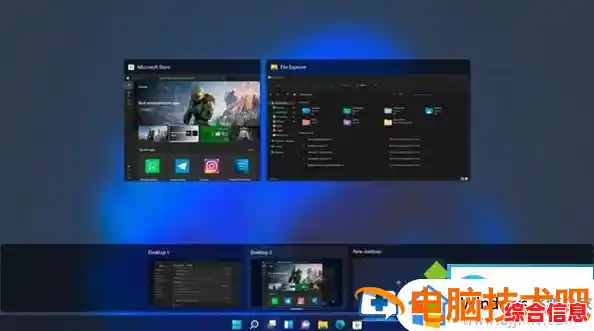
3、在Windows 10中,可通过任务视图功能查看电脑使用记录,具体方法如下:点击任务图标:点击Windows 10系统左下角任务栏上的“任务视图”图标(图标形状为两个重叠的矩形)。查看当前运行程序与近期操作:点开任务视图后,界面上方会显示当前正在运行的程序,下方时间轴区域会按时间顺序排列近期操作记录。
4、按下键盘上“Windows+R”组合键,进入运行页面。在打开中输入“recent”,点击确定,即可查看电脑使用记录。利用系统自带的事件查看器:按下键盘上的“Win + R”组合键,打开运行窗口。在运行窗口中输入“eventvwr.msc”,然后点击“确定”。
5、在Win10系统中,查看电脑使用记录的方法如下:通过任务视图查看近期使用记录 点击任务图标:在Win10系统的任务栏左下角,有一个任务视图(Task View)图标,通常显示为多个窗口堆叠的图案。点击这个图标。
6、首先使用鼠标右键点击桌面左下角的“windows”图标。❸; 怎么查电脑使用记录 详情如下:右键点击此电脑,点击“管理”选项。或者按快捷键“G”。在弹出的界面中找到左侧的“事件查看器”选项下的Windows日志。之后再选择“系统”选项,即可查看电脑的使用记录。
1、在Windows11系统中,可通过以下步骤查看流量使用情况:打开开始菜单:点击屏幕左下角的“开始”按钮(Windows图标),展开开始菜单。进入所有应用:在开始菜单中,找到并点击“所有应用”选项,显示系统安装的全部程序列表。打开设置:在应用列表中滑动查找“设置”图标(齿轮形状),点击进入系统设置界面。
2、在Win11系统中,可通过系统设置页面的“数据使用量”功能查看使用统计信息,具体步骤如下:进入系统设置:点击任务栏“开始”菜单,选择“设置”图标(齿轮形状)打开系统设置页面。定位网络设置:在系统设置首页,点击左侧导航栏的“网络和Internet”选项,右侧将显示网络相关配置界面。
3、第一步:打开开始菜单点击桌面左下角的开始按钮(Windows图标),进入系统主菜单。第二步:进入系统设置在开始菜单中,选择设置选项(齿轮图标),打开系统设置界面。第三步:选择网络和Internet在设置界面中,点击左侧菜单的网络和Internet选项,进入网络相关配置页面。

4、在Win11中查看流量数据使用情况,可通过系统设置中的“网络和Internet”选项实现,具体步骤如下:进入系统设置点击电脑桌面左下角的开始按钮,打开开始菜单后选择“设置”(齿轮图标)进入系统设置界面。选择网络和Internet选项在设置界面左侧边栏中,找到并点击“网络和Internet”选项卡,进入网络相关设置页面。
5、在Win11中,可通过系统设置查看电脑流量使用情况,具体步骤如下:进入设置页面:点击屏幕左下角的开始菜单,在弹出的选项中选择设置,系统将自动跳转至设置界面。定位网络与Internet选项:在设置页面左侧的导航栏中,找到并点击网络和Internet选项。此时右侧会显示网络相关设置,在页面中可直观看到过去30天使用的总流量(红框标注区域)。
1、Win11电脑日志的查看方法如下:打开事件查看器:右键点击任务栏底部的Windows开始图标,打开隐藏的右键菜单。在右键菜单中选择“事件查看器”。导航到Windows日志:在事件查看器窗口中,点击左侧的“Windows 日志”。
2、在Win11中,可通过系统设置查看电脑流量使用情况,具体步骤如下:进入设置页面:点击屏幕左下角的开始菜单,在弹出的选项中选择设置,系统将自动跳转至设置界面。定位网络与Internet选项:在设置页面左侧的导航栏中,找到并点击网络和Internet选项。
3、Win11系统日志查看教程如下:打开“计算机管理”:鼠标右键点击桌面上的“此电脑”,在弹出的菜单中选择“管理”。进入“事件查看器”:在打开的“计算机管理”窗口中,左侧栏找到并点击“事件查看器”。选择“Windows 日志”:在事件查看器界面中,展开左侧的“Windows 日志”选项。
4、题主想问的是win11屏幕使用时间怎么统计吗?首先打开电脑,单击鼠标右键,选择“管理。选择“系统管理”,然后点击“事件查看器”。然后选择“日志摘要”。.然后下滑找到“系统”点击一下。然后就可以看到屏幕使用时间了。最后点击一键统计。
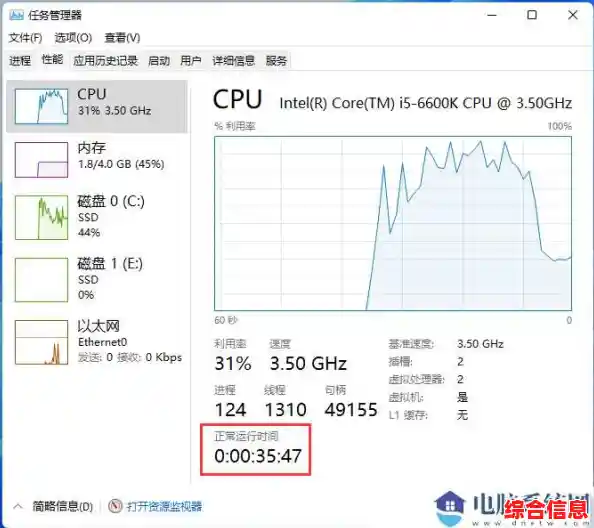
5、Win11查看计算机使用历史记录的方法 使用事件查看器 点击Windows键,在搜索栏中输入Event Viewer ,然后单击Open。右键单击Windows日志并选择系统。您现在将能够看到您的计算机已打开次数的当前日志。使用命令提示符 按Windows键,在搜索栏中输入cmd ,然后单击Run as administrator。
6、将电脑打开,在电脑的任务栏中将开始图标打开,然后进入到菜单栏中 进入到开始菜单栏中之后,在页面中将电脑设置打开 接下来,在设置页面的左边点开个性化,接着在页面右边打开设备使用情况 最后,在页面中将页面中需要查看的应用的开关按钮打开就可以了 在电脑应用使用的时候。
1、win11官方版下载地址(点击下载)win11便签固定桌面方法介绍登录便签的账号之后,便签的主界面会显示在电脑桌面的右侧在便签的系统设置中,选择桌面嵌入并勾选前面的方框设置成功之后。
2、在win11系统中,可通过以下步骤将便签固定在桌面使用:登录账号显示主界面在win11电脑上登录便签账号后,主界面默认显示在桌面右侧。启用桌面嵌入功能打开便签系统设置,找到“桌面嵌入”选项并勾选前方框。完成设置并使用勾选后,便签将直接显示在桌面,可随时编辑内容。注意事项若需固定便签位置防止误拖动,可在设置中勾选“禁止移动窗体”。
3、win11打开便签的方法及快捷键如下:打开方法:- 通过开始菜单:点击屏幕左下角的“开始”按钮,在弹出的菜单中找到并点击“笔记”(或“便笺”)图标,即可看到所有已安装的便签应用,点击想要使用的便签即可。
4、搜索栏中输入便笺,然后在所有程序中找到便笺并点击打开。便笺窗口就会打开,你可以在这个窗口中添加新的便笺。便笺功能的使用方法 添加新的便笺:在便笺窗口中,点击+按钮,然后在弹出的文本框中输入你想要记录的内容。你也可以添加标题和标签,以便更好地分类和查找。
5、在电脑上登录便签账号,便签的主界面将会显示在电脑桌面的一侧。在便签的系统设置中,点击基本设置选项,勾选“桌面嵌入”。设置成功之后,便签就能够在电脑桌面显示并使用了。