
全面了解chkdsk:如何正确运行该工具以检测和修复磁盘错误
在电脑的日常使用中,我们偶尔会遇到文件莫名其妙打不开、系统运行速度变慢或者程序频繁卡死的情况,很多时候,这些问题的根源并不在于软件冲突或病毒,而是存储这些数据的硬盘(或U盘等存储设备)本身出现了问题,硬盘用久了,就像一条使用多年的道路,难免会出现坑洼和裂缝,而Windows系统内置的“chkdsk”工具,就是专门用来检查和修复这些“道路”问题的得力助手。
chkdsk到底是什么?
你可以把chkdsk想象成一位专业的“磁盘医生”,它的全称是“Check Disk”,即磁盘检查,这个工具的核心工作是扫描你的硬盘驱动器,诊断两种主要类型的“伤病”:
文件系统错误: 这好比是图书馆的图书索引卡出了错,操作系统需要一套系统(如NTFS、FAT32)来记录哪个文件存放在硬盘的哪个具体位置,如果这个记录系统(称为“文件系统”)出现混乱,比如记录了一个文件存在,但实际找不到它的位置,或者两个文件被记录在同一个位置,就会导致各种问题,chkdsk会检查并修复这些逻辑记录错误。
坏扇区: 硬盘是由无数个微小的存储单元(扇区)组成的,物理坏扇区是硬盘盘片上的物理损伤,就像光盘上的划痕,一旦出现就无法修复,但chkdsk能检测到它们,并告诉操作系统:“这个区域坏了,以后别再往这里存重要数据了。” 另一种是逻辑坏扇区,通常是由于软件错误或突然断电导致扇区数据无法正常读取,但扇区本身物理上是完好的,chkdsk会尝试修复这种逻辑坏扇区,恢复其正常使用。
什么时候需要运行chkdsk?
虽然定期检查是个好习惯,但出现以下迹象时,你应该优先考虑运行chkdsk:
如何正确运行chkdsk?(两种主要方法)
运行chkdsk需要对目标磁盘有独占访问权,也就是说,在扫描过程中,不能有任何程序正在使用该磁盘,根据你要扫描的磁盘类型,方法有所不同。
使用图形界面(简单直观)
这种方法最适合扫描非系统盘(比如D盘、E盘或移动硬盘)。
这种方法操作简单,但功能相对基础,通常只进行标准检查。
使用命令提示符(功能更强大)
通过命令提示符运行chkdsk可以让你使用更多参数,实现更彻底的检查和修复,这是最推荐的方法,尤其适用于系统盘(C盘)。
以管理员身份运行命令提示符: 在开始菜单搜索“cmd”或“命令提示符”,在搜索结果上右键单击,选择“以管理员身份运行”,这一点非常重要,否则命令可能无法执行。
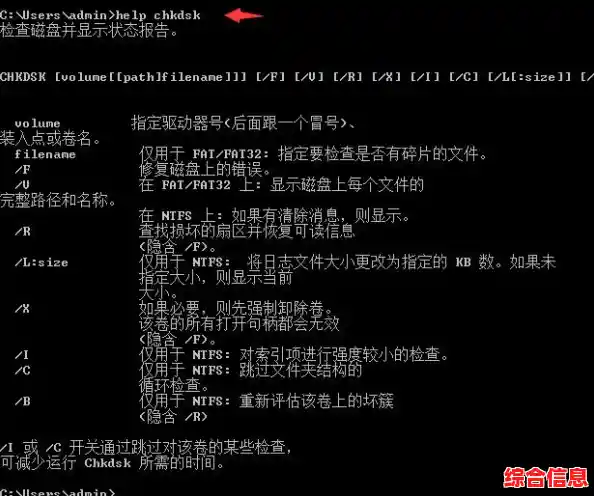
输入命令并执行: 命令的基本格式是:chkdsk [盘符:] [参数]
基本检查(只报告问题,不修复):
chkdsk C: (将C:替换为你要检查的盘符)修复错误(最常用的命令):
chkdsk C: /f/f 代表“fix”,即修复找到的错误,如果C盘正在被使用(比如系统盘),它会询问你是否愿意在下次系统重启时安排检查,输入Y(Yes)并按回车,然后重启电脑,扫描修复会在进入Windows之前进行。彻底检查(修复错误并检查坏扇区):
chkdsk C: /r/r 的功能包含 /f 的所有功能,并且会定位坏扇区并尝试恢复可读信息,这是最全面但也最耗时的模式,同样,如果扫描系统盘,需要重启电脑。重要注意事项
/r 参数扫描一个大容量硬盘可能需要数小时,请确保你有充足的时间,并且在扫描期间不要中断电脑供电。chkdsk是Windows系统中一个强大而实用的内置工具,定期(如每季度一次)对机械硬盘进行简单的chkdsk /f检查,或在遇到磁盘相关问题时运行chkdsk /r进行彻底修复,能有效维护磁盘健康,保障数据安全,让你的电脑运行得更加稳定顺畅。