Windows 11用得好好的,突然之间,你正在看的网页、正在写的文档,甚至正在听的音乐,一下子全没了,屏幕闪一下,或者干脆利落地退回桌面,所有打开的窗口都消失了,只剩下你一个人对着空荡荡的屏幕发愣,刚才辛辛苦苦写了半天没保存的东西全打了水漂,这种“已打开文件自动关闭”的问题,最近确实困扰了不少人,让人火冒三丈又无可奈何。
别急着责怪自己没保存,也别马上想着重装系统,那太麻烦了,我们可以先从一些简单的地方入手,一步步把这个问题揪出来,很多时候,问题并不在于Windows 11系统本身彻底坏了,而是一些小地方在“捣鬼”。
第一步,先看看是不是“人祸”:最近你装了啥新东西?
静下心来仔细回想一下,出现这个问题大概是从什么时候开始的?在那个时间点前后,你的电脑有没有发生什么变化?这是最关键的线索。
- 新装的软件: 是不是安装了某个新的办公软件、浏览器插件、优化工具或者游戏?有些软件,特别是那些需要深度整合到系统里的(比如一些所谓的“系统加速器”或杀毒软件),可能会和系统本身或者其他软件发生冲突,导致不稳定,你可以尝试把最近新装的、你觉得可疑的软件暂时卸载掉,然后观察几天,看看问题是否还会出现。
- 系统更新: 是不是在Windows Update自动安装了一次更新之后,问题就开始了?微软的更新虽然是为了修复问题,但偶尔也会引入新的小毛病,你可以去“设置”-“Windows更新”-“更新历史记录”里看看最近的更新记录,如果怀疑是某个更新导致的,可以尝试在“设置”-“系统”-“恢复”里,找到“返回”选项(如果还在有效期内),回退到上一个版本。
- 驱动程序: 特别是显卡驱动,显卡驱动出问题,很容易引起屏幕闪烁、应用程序崩溃,你可以去电脑品牌官网或者显卡厂商(比如NVIDIA或AMD)的官网,下载最新版的显卡驱动,完全卸载当前驱动后,再安装这个新的,用工具彻底清除旧驱动再安装,效果更好。
第二步,让Windows自己当一回“医生”:检查系统健康度
Windows系统自带了一些诊断和修复工具,它们能自动帮我们发现并解决一些潜在的问题。
- 运行系统文件检查器: 这是一个非常实用的命令行工具,能扫描并修复受损的Windows系统文件,方法很简单:在开始菜单搜索“cmd”或“命令提示符”,一定要用“以管理员身份运行”,打开那个黑乎乎的窗口后,输入命令
sfc /scannow 然后按回车,系统会开始扫描,需要一点时间,如果它发现并修复了问题,重启电脑看看效果。
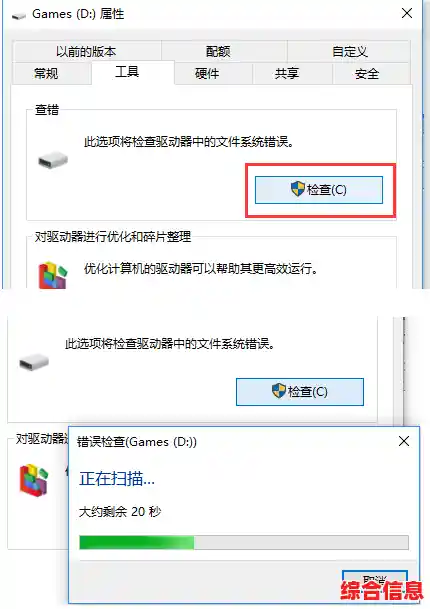
- 运行磁盘错误检查: 如果你的硬盘开始出现坏道,也可能导致数据读取失败,程序崩溃,打开“此电脑”,在C盘(系统盘)上右键点击,选择“属性”,然后切换到“工具”选项卡,点击“检查”按钮,按照提示操作,它可能会要求你重启电脑,在开机过程中进行检查和修复。
- 检查可靠性历史记录: 这是一个非常直观的工具,能像看日历一样看到电脑每天出现的问题,在开始菜单搜索“可靠性”,打开“查看可靠性历史记录”,你会看到时间线图表,哪一天出现了应用程序崩溃、Windows停止响应等事件,点进去还能看到详细报告,这能帮你确认问题发生的具体时间和频率,甚至能锁定是哪个程序惹的祸。
第三步,调整一些可能引起冲突的“系统设置”
如果以上方法都没用,我们可以再深入一点,调整几个常见的设置项。
- 关闭“自动管理虚拟内存”: 虚拟内存是硬盘上的一块空间,用来辅助内存工作,有时让系统自动管理它会出问题,你可以尝试手动设置一下,在开始菜单搜索“高级系统设置”,打开“查看高级系统设置”,在“高级”选项卡的“性能”区域点击“设置”,再切换到“高级”选项卡,点击“虚拟内存”下的“更改”,取消勾选“自动管理所有驱动器的分页文件大小”,选择C盘,点击“自定义大小”,初始大小可以设置为你的物理内存大小(比如你电脑是16G内存,就填16384),最大值可以设得大一些,比如24576,设置好后点击“设置”按钮,然后确定并重启电脑,这个操作有时能解决一些深层的内存管理冲突。
- 调整隐私和安全设置中的“视觉效果”: 一些花哨的动画效果可能会给显卡驱动带来压力,在“设置”-“隐私和安全性”-“视觉效果”里,尝试将“透明效果”和“动画效果”关闭,看看是否能增加稳定性。
- 检查电源计划: 特别是笔记本电脑,如果电源计划设置成“省电模式”,可能会限制CPU和显卡的性能,导致它们在需要全力工作时“力不从心”而崩溃,可以尝试切换到“高性能”或“平衡”模式。
如果所有方法都试过了……
如果上述所有方法都尝试了,问题依然顽固地存在,那么可能就需要考虑更彻底的解决方案了。
- 重置此电脑: 这是比重装系统简单得多的选项,在“设置”-“系统”-“恢复”里,你可以找到“重置此电脑”的选项,选择“保留我的文件”,它会重装Windows系统,但会保留你个人文件夹里的内容(桌面、文档、图片等),已安装的程序需要重新装,但这能解决绝大多数由系统文件损坏或配置错误引起的问题。
面对Windows 11这种烦人的自动关闭问题,最重要的是保持耐心,从最简单的可能性开始逐一排查,大多数情况下,它都不是什么硬件损坏的大问题,只是系统内部的一些小矛盾需要我们去调和,希望这些方法能帮你彻底摆脱这个困扰。