要真正用好Word 2010,光会打字和改变字体大小是远远不够的,它就像你手头的一个智能工具箱,里面有很多能让你事半功倍的好东西,我们不用去记那些复杂的专业名词,就通过几个实实在在的例子,来看看怎么让它帮你把文档做得又快又漂亮。
第一部分:图文排版,让文档“活”起来
想象一下,你要做一份产品介绍或者一份活动报告,光有文字肯定很枯燥,这时候,图片和文字怎么和谐地待在一起,就成了关键。
制作一张图文并茂的产品宣传单
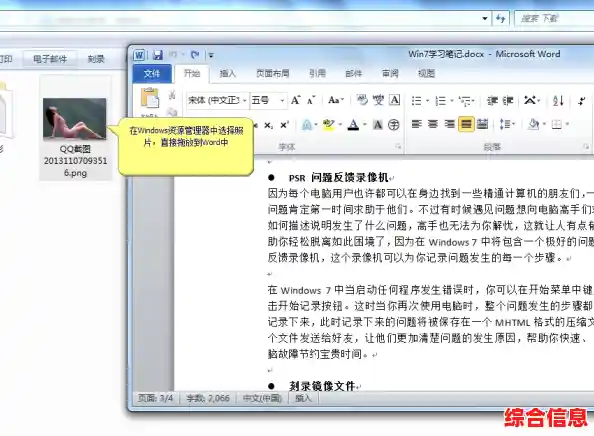
你有一张产品图片和一大段介绍文字,如果只是简单地把图片插在文字上面或下面,会显得很死板,这时候,你需要用到一个叫“文字环绕”的功能。
- 插入图片:点击“插入”选项卡,选择“图片”,把你的产品图片放进来,刚插入的图片,它可能像个“霸道总裁”,独占一行,文字都躲得远远的。
- 选择环绕方式:用鼠标单击一下图片,你会看到图片四周出现框线,顶部还会出现一个“图片工具-格式”的选项卡,找到“排列”组里的“自动换行”按钮,点开它,你会看到好几个选项。
- 四周型环绕:这是最常用的,文字会规规矩矩地围绕在图片的方形边框四周,就像杂志里常见的那样,图片在左,文字在右,或者在中间,文字绕行。
- 紧密型环绕:如果你的图片是不规则的形状(比如一个圆形Logo),文字会紧贴着图片的边缘排列,效果更自然。
- 对于文字下方/上方:这个也很有用,比如你想把公司的Logo作为背景水印,就选择“对于文字下方”,图片就会跑到文字背后去,反之,“对于文字上方”会让图片盖住文字,慎用。
- 微调位置:选好环绕方式后,你就可以用鼠标随意拖动图片到段落中的任何位置了,文字会自动让开,你会发现图片旁边多了一个小锚点图标,这个锚点锁定了图片所属的段落,这样你前面增删文字,图片也会跟着段落一起移动,不会乱跑。
用表格来对齐,比敲空格强一百倍
很多人想对齐文字,比如做个人简历的开头部分(姓名、电话、邮箱),习惯用空格键来回敲,结果字体一变,或者稍作修改,整个排版就全乱套了,这时候,一个看不见的表格是神器。
- 插入表格:点击“插入”->“表格”,比如插入一个3行2列的表格。
- :在第一列依次输入“姓名:”、“电话:”、“邮箱:”,在第二列对应输入具体信息。
- 隐藏表格线:用鼠标选中整个表格,然后右键点击,选择“边框和底纹”,在弹出的窗口里,在“设置”选项中选择“无”,点击确定,这样,表格的线就消失了,但表格的结构还在!
- 完美对齐:你的文字就像被无形的力量固定在了正确的位置上,无论你怎么调整字体大小,左右两栏的内容都始终保持完美的对齐,这才是专业的做法。
第二部分:自动化处理,做个“懒人”高手
Word的自动化功能就是为了让你从重复劳动中解放出来。
用“样式”统一管理文档格式
你写了一篇几十页的报告,里面有好多一级标题、二级标题和正文,老板说,把所有一级标题都改成黑体、二号、蓝色,如果你一个个去手动修改,不仅累死,还容易漏掉。
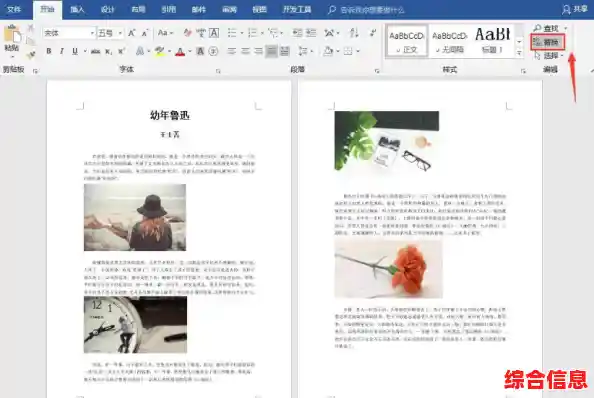
- 认识样式:在“开始”选项卡的中间,有一个叫“样式”的区域,里面有很多预设的格式,标题1”、“标题2”、“正文”。
- 应用样式:用鼠标选中你的第一个一级标题,然后在“样式”库里点击“标题1”,你会发现标题的格式立刻变了,把所有同级标题都应用上“标题1”样式。
- 批量修改:你想修改所有一级标题的样式了,只需在“标题1”样式上右键单击,选择“修改”,在弹出的窗口里,你可以随心所欲地设置新的字体、颜色、大小、段落间距等,点击确定后,奇迹发生了:整篇文档里所有应用了“标题1”样式的地方,全部自动更新成了新样式!你只操作了一次,就完成了所有修改。
让Word自动为你做目录
当你的长文档用“样式”规范好各级标题后,一个更神奇的功能就可以用了——自动生成目录。
- 定位插入点:把光标放在文档最前面,你想放目录的位置。
- 插入目录:点击“引用”选项卡,选择“目录”,然后从下拉列表中选择一种自动目录的样式。
- 一键生成:唰的一下,一个格式规范、页码准确的目录就生成了!这个目录还不是死的,你按住Ctrl键再点击目录中的任何一个标题,就能直接跳转到对应的页面,如果你的内容有修改,页码变了,只需要在目录上右键点击,选择“更新域”,再选择“更新整个目录”,它就又自动更新好了。
邮件合并——批量制作邀请函
你要给100个客户发邀请函,内容都一样,只是姓名和称呼不同,难道要复制粘贴100遍吗?当然不用。
- 准备数据源:在Excel里做一个简单的表格,第一行是标题(如“姓名”、“公司”),下面每一行是一个客户的信息,保存好。
- 制作主文档:在Word里设计好邀请函的模板,把共同的内容写好,在需要插入姓名的地方,点击“邮件”选项卡->“开始邮件合并”->“信函”,选择收件人”->“使用现有列表”,找到你刚才保存的Excel表格。
- 插入合并域:将光标放在邀请函中“尊敬的”后面,点击“插入合并域”按钮,选择“姓名”字段,你会看到那里出现了一个类似《姓名》的占位符。
- 完成合并:点击“完成并合并”->“编辑单个文档”,选择“全部”,Word会自动生成一个新的文档,里面是100份邀请函,每一份的姓名都不同,直接打印就可以了。
通过这些具体的例子,你会发现,Word 2010的这些核心功能并不是遥不可及的复杂工具,而是解决实际问题的好帮手,多用、多试,你就能真正掌握它,让你的文档处理效率大大提升。