
咱们得明白一个道理,打印机就像一辆车,驱动程序就是它的钥匙和说明书,没有正确的驱动,你这台联想LJ2000打印机就算连接上了电脑,也只是一个不会动的铁盒子,当打印机出现无法打印、电脑识别不了等问题时,第一个要检查的就是驱动是不是装对了,或者是不是需要重新装一下。
第一步,我们去哪里找这把“钥匙”呢?最安全、最靠谱的地方肯定是联想的官方网站,你可千万别随便在那些打着“高速下载”、“万能驱动”旗号的第三方网站上下载,那些东西很可能带着病毒或者广告插件,到时候打印机没搞好,电脑反而中了毒,就得不偿失了。
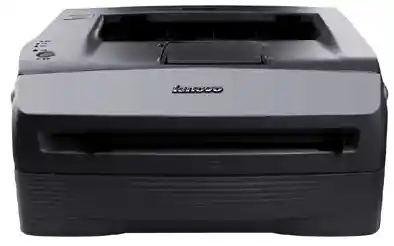
打开你的浏览器,在地址栏输入联想的官方网站地址,就是那个 lenovo.com.cn,进去之后,你会在网页的顶部或者底部找到一个叫“服务与支持”或者“驱动下载”的链接,点进去,网站会让你输入你产品的型号,这里你就直接输入“LJ2000”就行了,搜索之后,网页会显示出联想LJ2000这个系列的产品信息,你确认一下是不是你的那款打印机。
关键的一步来了:选择操作系统,你的电脑是Windows 7、Windows 10还是Windows 11?是32位的还是64位的?这个一定要选对,选错了驱动就装不上,如果你不清楚自己的电脑是什么系统,可以右键点击桌面上的“此电脑”或者“我的电脑”图标,选择“属性”,在那里就能看到详细的系统版本和位数信息,选对了操作系统之后,下面就会列出可供下载的驱动程序了,你通常会看到一个文件大小最大的那个,那就是完整版的驱动,点击下载它。
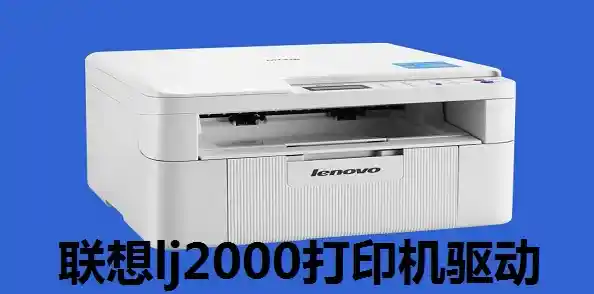
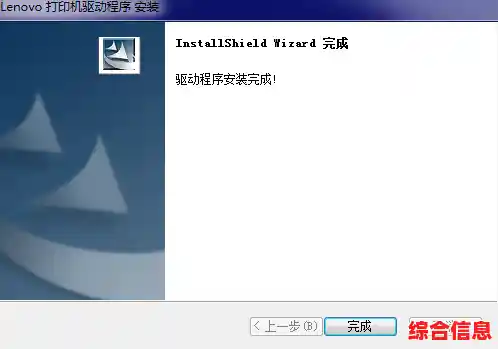
下载完成后,你会得到一个压缩包或者一个安装程序文件,如果是压缩包(后缀是.zip或.rar),你需要先把它解压到一个你找得到的地方,比如桌面,双击解压出来的那个“Setup.exe”或者类似的可执行文件来开始安装,安装过程中,基本上就是一路点击“下一步”就行了,中间可能会提示你连接打印机,这里有个小技巧,如果安装程序让你连接打印机,你先别急着插线,等程序提示你“现在请连接设备”的时候,再把打印机的USB线插到电脑上,这样电脑就能自动识别并完成后续的配置,安装到最后,通常会建议你打印一张测试页,你点一下,如果打印机咔咔地响起来,并且吐出来一张带着图案和文字的纸,那就恭喜你,驱动安装成功了!
有时候就算装了驱动,打印机还是会闹点小脾气,下面就说几个常见的小毛病和解决办法。
第一个最常见的问题就是,点击打印后,文档进了打印队列,但是打印机一点反应都没有,状态显示“脱机”或者“暂停”,这时候你别慌,先去电脑右下角的任务栏找找那个小小的打印机图标,双击打开打印队列窗口,看看最上面的菜单栏,“打印机”这一项下面,是不是有个“暂停打印”或者“脱机使用打印机”被勾选了?要是勾选了,你再用鼠标点一下,把那个勾取消掉,打印机可能立马就活过来了。
第二个问题是打印出来是白纸,或者只有一些乱七八糟的痕迹,字迹非常淡,这十有八九是硒鼓的问题,联想LJ2000用的是鼓粉一体的硒鼓,你可以把硒鼓拿出来,像摇晃奶粉罐那样,左右均匀地晃一晃,让里面的碳粉分布均匀,然后再放回去试试,如果还是淡,那可能就是这个硒鼓寿命到了,里面的碳粉用完了,你需要买一个新的硒鼓来换上了。
第三个问题是卡纸,这是最让人头疼的,但处理起来有窍门,千万不能用蛮力往外拽,否则容易把里面的小零件扯坏,正确的做法是先关闭打印机的电源,然后顺着纸张前进的方向,轻轻地把卡住的纸拉出来,如果纸卡在深处看不见,打印机后盖一般都能打开,从后面往外推会更容易,拿出碎纸片后,一定要检查一下机器里面有没有残留的小纸屑,清干净再开机。
还有一个软件上的小问题,就是有时候打印机会冒出好几个一样的图标,这可能是因为你之前重复安装过驱动,或者系统自己又识别了一遍,你可以把那些名字后面带着“副本”字样的,或者看起来不常用的打印机图标右键删除,只留下一个正确的就行。
最后记住一个万能重启大法:无论是电脑还是打印机出了问题,关机、拔掉电源线和USB线,等上一两分钟,再重新接回去开机,这个简单的操作能解决一大半莫名其妙的故障,希望这个指南能帮你轻松搞定你的联想LJ2000打印机,让它继续乖乖为你工作。