

iPad忘记解锁密码确实是一件让人非常着急的事情,你可能会担心里面的照片、文件等重要资料会不会丢失,别慌,这个问题是完全有办法解决的,下面我会详细告诉你几种不同的处理方式,从最简单快捷的到最后的终极手段,你可以根据自己的情况选择最适合的方法。
最重要的一点是,你需要区分两种不同的密码:一种是解锁iPad屏幕的密码,另一种是Apple ID的密码,我们这里解决的是忘记屏幕密码,导致iPad被停用的状况,如果你还记得一些可能设置过的密码,可以先在脑海里过一遍,比如简单的数字组合或者有规律的密码。
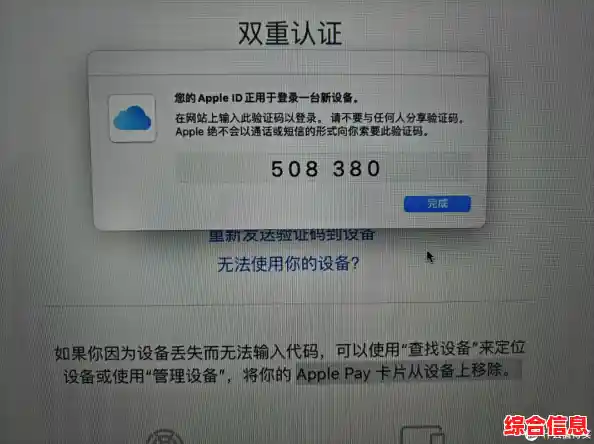
最理想的情况是,你最近用电脑备份过iPad,如果你有一台平时用来同步iPad的Windows电脑或者Mac电脑,那么恢复起来会相对简单,而且数据丢失的风险最小。
第一步,你需要把iPad和电脑连接起来,如果你的电脑是Windows电脑,确保电脑上安装了最新版本的iTunes,如果是Mac电脑,情况会简单一些,因为Mac系统自带“访达”应用,它就能管理iPad。
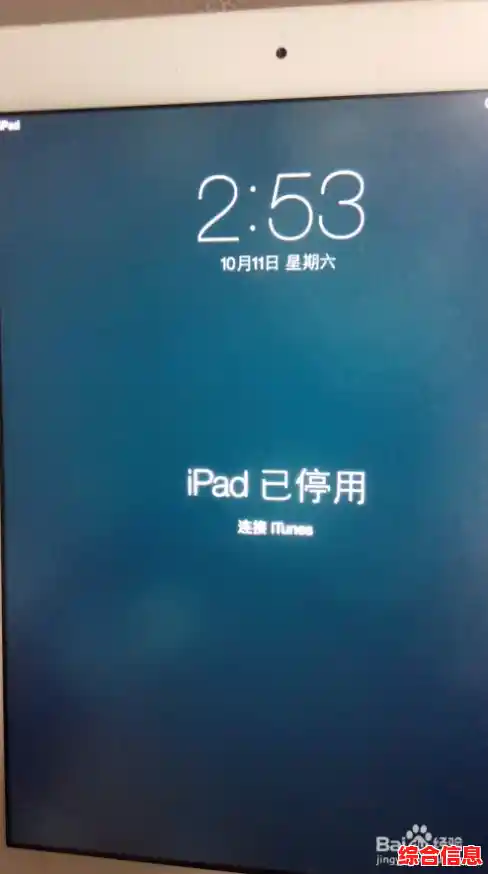
第二步,让iPad进入恢复模式,这个操作因为iPad的型号不同而略有差异,你需要根据你的iPad样子来判断:
第三步,当电脑识别到一台处于恢复模式的iPad后,你会看到提示,在电脑上,iTunes或访达会弹出选项,让你选择“更新”或“恢复”,这里一定要选择“恢复”,电脑会开始下载iPad所需的软件,这个过程可能会需要一些时间,取决于你的网速,请保持iPad和电脑的连接,不要中断。
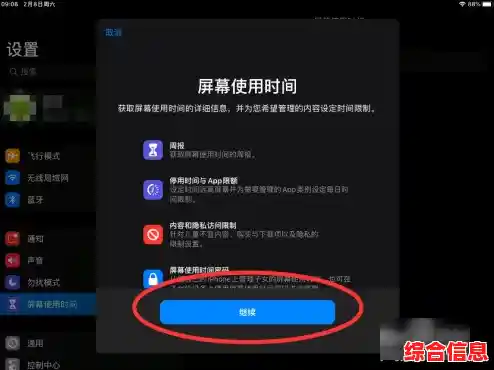
第四步,当恢复过程完成后,iPad会重启,屏幕上会出现“你好”的初始设置界面,这时,你可以按照屏幕提示重新设置iPad,在设置过程中,会有一个叫“App与数据”的环节,这里你会看到“从iTunes备份恢复”或“从Mac或PC恢复”的选项,选择它,然后连接电脑,挑选一个最近的备份文件进行恢复,恢复完成后,你的iPad就可以重新使用了,而且大部分数据都会回来,最后一次备份之后新增加的内容可能会丢失。
如果你从来没有用电脑备份过iPad,或者手边没有可信的电脑,那么你还可以尝试另一种方法:使用“查找”功能来抹掉iPad,这个方法需要满足几个重要的前提条件:第一,你的iPad之前已经开启了“查找我的iPad”功能;第二,iPad处于开机状态并且连接了无线网络或者蜂窝数据;第三,你记得你的Apple ID和密码,这个方法是远程操作的,可以通过另一台设备,比如你的手机或者任何一台能上网的电脑来完成。
具体操作是:在你的iPhone上打开“查找”App,或者用电脑浏览器登录iCloud官网,登录你的Apple ID账户后,在“设备”列表里找到你那台被锁住的iPad,点击它,然后选择“抹掉iPad”这个选项,这个操作会远程清除你iPad上的所有内容和设置,包括那个让你头疼的锁屏密码,抹掉之后,iPad就像新买来一样,你需要重新进行激活和设置,在设置过程中,你同样有机会从iCloud云备份中恢复数据(如果你有定期iCloud备份的习惯的话),或者就只能设置为一台全新的iPad了。
如果以上两种方法都行不通——比如你从未备份,也从未开启“查找我的iPad”,或者你连Apple ID密码也一并忘记了——那么唯一的办法就是强制恢复,这个过程类似于前面提到的用电脑恢复,但最终结果是你将丢失iPad上的所有数据,无法挽回,你需要借助电脑让iPad进入恢复模式,然后选择“恢复”,iPad会被彻底清空,然后你可以重新激活它,这是一个万不得已的选择,意味着你将从零开始。
在整个尝试过程中,请保持耐心,特别是下载软件和恢复备份,可能需要较长时间,成功解决问题后,我强烈建议你养成定期备份的好习惯,你可以使用iCloud,让它自动每天在充电和连接无线网络时备份;或者定期连接电脑进行一次完整的备份,这样,即使未来再遇到类似问题,你也能从容应对,最大限度地保护你的宝贵数据,希望这些步骤能帮助你顺利找回对iPad的访问权限。