
你有没有遇到过这种情况?正急着打一份报告或者和朋友聊得火热,突然发现键盘上的某个按键怎么按都没反应了,或者按一下出来好几个字母,甚至整个键盘都罢工了,这确实让人非常恼火,别急着生气,也别马上就想着花钱买新的,很多时候问题并不大,我们自己动手就能解决,下面我就把键盘失灵的排查和修复方法,从最简单到最复杂,一步步告诉你。
我们要做的是最简单、但也是最容易被忽略的步骤,很多时候问题就出在这些小细节上。
第一步,重启电脑,这听起来像是句玩笑话,但真的非常有效,电脑系统偶尔会出现一些临时性的小故障或软件冲突,导致键盘驱动没有正确响应,彻底关机,然后重新启动,就相当于给电脑做了一个简单的“刷新”,很多小问题都能迎刃而解。
第二步,检查物理连接,如果你的键盘是有线的,首先看看键盘线是不是插牢了,把它拔下来,重新插一次,最好换一个电脑上的USB接口试试,有时候可能是这个USB接口本身出了问题,或者接触不良,如果是无线键盘,那就要检查两件事:一是电池还有没有电,换个新电池试试;二是接收器是不是插稳了,或者键盘和接收器之间的连接是不是断开了,很多无线键盘需要按一下键盘上的重新连接按钮,再按一下接收器上的按钮来重新配对。

第三步,看看是不是软件在“捣乱”,并不是键盘硬件坏了,而是电脑里的某个设置或软件干扰了它,你可以尝试一下进入电脑的安全模式,在安全模式下,电脑只会加载最基础的驱动和程序,如果键盘在安全模式下能正常使用,那就说明是你安装的某个软件(比如游戏快捷键软件、输入法或者其他优化工具)导致了冲突,你可以回想一下最近新装了什么东西,把它卸载掉试试。
还有一个常见的软件问题是键盘设置被不小心修改了,筛选键”功能被打开了,这个功能是为了避免重复击键,但开启后会让键盘反应变得非常迟钝,让你误以为是键盘坏了,你可以打开系统的“控制面板”,找到“轻松使用”设置中心,在里面检查一下“筛选键”之类的功能是否被启用了,如果打开了就把它关掉。
如果以上这些“软”方法都试过了,键盘还是不行,那我们就要开始考虑键盘本身可能出了硬件问题。
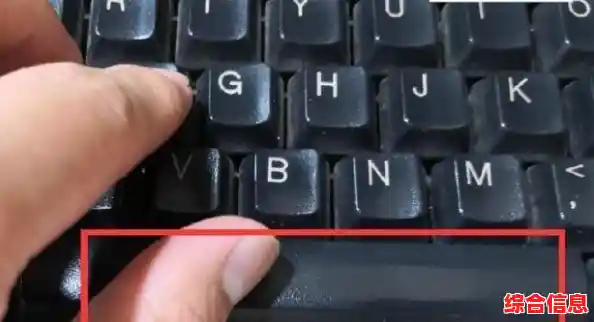
第四步,深度清洁键盘,键盘是藏污纳垢的重灾区,头发丝、饼干渣、灰尘、饮料溅洒留下的黏腻物,都可能卡在按键下面,导致按键弹不起来或者接触不良,清洁的方法很简单:把键盘倒过来,轻轻拍打背面,让大的碎屑掉出来,你可以用吹风机(用冷风档)吹一下按键缝隙,对于更顽固的灰尘,可以买一罐电脑专用的小罐压缩空气来吹,效果更好,如果某个按键特别不灵,你可以小心地用指甲或薄片工具把键帽撬下来(注意力度,别把卡扣弄断了),清理下面的污垢,如果是洒了饮料,情况可能更严重些,可能需要断开键盘,用棉签蘸取少量酒精轻轻擦拭,但一定要确保键盘彻底干透后才能再次使用。
第五步,检查按键本身,如果只是某一个特定的按键失灵,比如只有字母“A”按了没反应,而其他键都正常,这很可能是这个按键的机械结构或导电橡胶出了问题,对于机械键盘,可能是轴体损坏了;对于普通的薄膜键盘,可能是下面的导电橡胶老化或者磨损了,如果你动手能力强,并且键盘也不贵,可以尝试自己上网买一个同型号的轴体或者备用的导电橡胶膜来更换,但如果键盘比较贵重或者你没把握,建议还是送修或者直接换新。
第六步,最后的手段:检查驱动和系统,在电脑的“设备管理器”里,找到“键盘”选项,看看下面有没有出现黄色感叹号,如果有,可以尝试右键点击它,选择“更新驱动程序”或者“卸载设备”,然后重启电脑,让系统自动重新识别并安装驱动,这也可能解决一些问题。
当键盘失灵时,不要慌张,按照从简到繁的顺序来排查:先重启电脑,再检查物理连接(线缆、USB口、电池、蓝牙连接),然后排查软件问题(安全模式、系统设置),接着进行物理清洁,最后再考虑硬件维修或驱动问题,大部分情况下,问题都出在前三步,你自己就能搞定,如果所有这些方法都尝试过后,键盘依然没有任何反应,那很可能就是键盘的内部电路板出现了不可逆的损坏,这时也就没有必要再修理了,考虑换一个新键盘是最省时省力的选择,希望这些方法能帮你快速解决烦恼,让你的键盘重新恢复活力!