
想不想把手机里的小屏幕,瞬间变成客厅墙壁上或者办公室白板上的大画面?比如和家人一起看手机里刚拍的旅行视频,或者给客户展示你精心准备的方案,又或者只是想躺在床上把手机游戏投射到对面的大墙上玩个痛快,其实现在要实现这个想法,特别简单,根本不需要什么复杂的设备和让人头疼的专业知识,你手边可能已经有现成的工具了,只是还没发现怎么用而已。
最直接、最普遍的方法,就是利用你家里可能已经有的智能电视或者电视盒子,现在市面上大部分新款的智能电视,比如小米、TCL、海信这些牌子,或者像小米盒子、天猫魔盒这类电视盒子,都自带了一个叫做“无线投屏”或者“多屏互动”的功能,这个功能就是专门为了让你把手机屏幕轻松搬上电视而设计的。
那具体怎么操作呢?你得保证你的手机和电视连接在同一个Wi-Fi网络下,这就像是给它们俩建立一个共同的聊天室,只有在一个网络里,它们才能互相找到对方并开始“对话”,在你的电视或盒子的应用里找到并打开“无线投屏”功能,不同的电视可能叫法稍微有点不一样,但意思都差不多,打开之后,电视屏幕上通常会显示它在等待连接。

重头戏就在你的手机上了,如果你用的是苹果手机,非常简单:从屏幕的右上角向下滑动,打开控制中心,你会看到一个叫做“屏幕镜像”的按钮,像一个两个重叠的长方形,点一下它,手机会自动搜索附近可用的设备,稍等几秒钟,你就会看到你家电视的名称出现在列表里,再点一下这个名称,奇迹就发生了——你的手机屏幕几乎瞬间就完整地出现在了电视上!你接下来在手机上做的任何操作,无论是翻看照片、播放电影还是打开某个App,电视都会同步显示。
如果你用的是安卓手机,方法也非常类似,通常在手机的“设置”里,可以找到“连接与共享”或者类似的选项,里面会有一个“手机投屏”、“无线显示”或“Cast”的功能,打开它,同样地,手机会搜索设备,找到你的电视后选择连接即可,很多国产安卓手机还在下拉的快捷菜单里直接放了“无线投屏”的开关,用起来就更方便了,一键就能搞定。
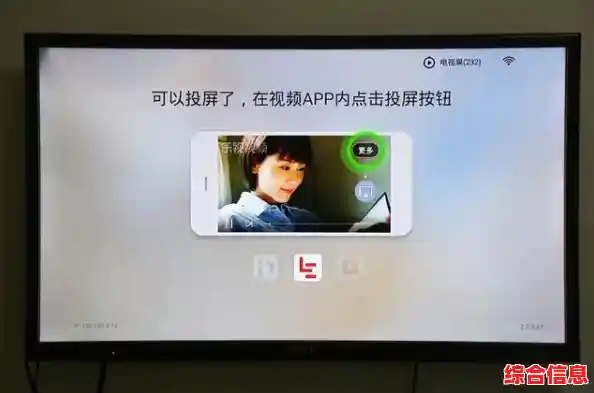
这种通过Wi-Fi直接连接的方式,好处是延迟比较低,看视频、看电影通常都很流畅,画质也能保持得不错,但有时候可能会遇到一个问题:如果家里Wi-Fi信号不稳定,或者连接设备比较多,投屏可能会卡顿,甚至断开,又或者,你身处一个不方便连接Wi-Fi的场合,比如在公司的会议室,网络权限管理很严格,你的手机可能根本无法和会议室的电视处在同一个网络里。
这时候,第二种更“傻瓜式”的工具就派上大用场了,它就是——投屏器,你可以把它理解为一个专为投屏而生的小帮手,它通常是一个U盘大小的小设备,一头是HDMI接口,直接插在电视或者投影仪的HDMI口上,然后它会自己创建一个独立的Wi-Fi信号,你不需要让手机去连接复杂的公司Wi-Fi或者酒店Wi-Fi,只需要连接上这个投屏器自己发出的Wi-Fi,然后同样用手机上的投屏功能,就能找到这个设备并进行连接了,这就完全绕开了外部网络的限制,非常灵活,对于经常需要出差开会、做演示的人来说,在包里备一个这样的投屏器,能解决很多突发状况。
除了这两种主流方式,其实还有一些有趣的“土办法”,如果你的手机和电脑都安装了某些社交软件的最新版本,像QQ,你甚至可以通过它们来实现手机屏幕共享到电脑,然后再把电脑用HDMI线连上电视或投影仪,这算是一个曲线救国的方法,步骤多了点,但有时候也能应应急。
把手机屏幕投到更大的平面上,早已不是一件神秘或困难的事情,核心就是利用好“无线投屏”这个现在几乎成为标配的功能,无论是依靠家里的智能电视,还是借助一个便携的投屏器,你都能轻松地把任何一面白墙或者幕布,变成你专属的高清大屏幕,无论是为了娱乐、工作还是学习,这种放大视野的体验,绝对值得你立刻拿起手机和遥控器试一试。