1、可能的原因和解决方案 如果出现了一次,可能是系统自检,是非法关机或系统故障引起的。解决方案:按空格键或回车键跳过。如果经常出现这种情况,很有可能是系统磁盘文件因冷关机而损坏。解决方案:重新安装系统。
2、解决方法 拔掉电源,取下主板电池,将CMOS跳线,跳到";colse";位置,保持五分钟以上,安上电池,恢复跳线。就OK。或用回形针让主板上的CMOS正负极导通五分钟以上,也会OK.。电源有问题。解决方法 拔掉主板电源接口接头,用回形针连通“绿”和“黑”线,如果电源风扇不转动,证明有问题,需更换。
3、下面提供三个检查方案:无信号输入,则显卡问题,解决方法:检查视频线是否插好,重新插下显卡。如果有信号输入但黑屏,则可能CPU风扇坏了,导致CPU无法正常散热,解决方法:检查下风扇转速是否正常 。如果有信号输入但黑屏,也有可能内存问题,解决方法:检查内存条,重新拔插内存。
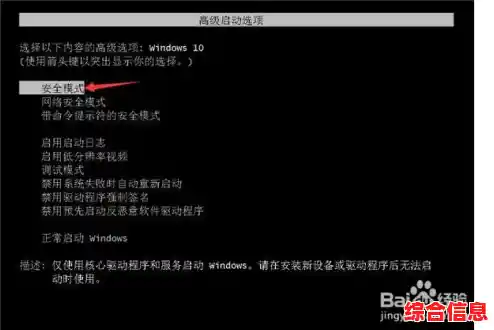
4、方法win10开机黑屏只有鼠标的解决方法 重启电脑,显示windows 图标的时候长按电源键关机,然后又开机,重复3次左右;依次点击“疑难解” — “高级选项” — “启动设置” — “重启”;重启后选择【安全模式】,进入安全模式在开始菜单上单击右键。
1、首先按电源键重启电脑,在出现电脑logo的时候按“F2”。然后在弹出来的界面中,点击选择“boot”选项。然后按下按键“F9”,将BIOS恢复默认设置。然后按下“F10”按键,进行保存,重启电脑。然后就可以解决问题,正常的打开电脑了。
2、解决方案:按空格键或回车键跳过。如果经常出现这种情况,很有可能是系统磁盘文件因冷关机而损坏。解决方案:重新安装系统。
3、显卡驱动程序或其他关键硬件驱动程序可能出现故障,导致系统无法正确显示桌面。解决方案:尝试恢复系统:如果电脑之前设置了系统恢复点,可以尝试使用系统恢复功能将系统恢复到之前的状态。进入安全模式:重启电脑,并在启动时按住F8键,选择进入安全模式。
4、电脑开机后黑屏只有一个鼠标箭头,可尝试以下解决方法。首先,检查硬件连接。打开机箱,查看内存条是否松动,将其拔出后用橡皮擦擦拭金手指部分,再重新插好。同时,检查硬盘数据线和电源线是否连接稳固。其次,尝试进入安全模式。在开机过程中不断按 F8 键(不同品牌电脑进入方式可能不同),选择安全模式。
1、解决Win10电脑开机黑屏只有鼠标问题的方法如下:通过任务管理器启动资源管理器 打开任务管理器:在黑屏状态下,按下Ctrl+Shift+Esc快捷键,这将直接打开任务管理器窗口。运行新任务:在任务管理器窗口中,依次点击文件-运行新任务选项。
2、Win10系统电脑开机黑屏只有鼠标时,可通过任务管理器重新启动资源管理器解决,具体步骤如下:步骤1:打开运行对话框右键单击屏幕左下角的开始菜单(Win键),选择运行选项。步骤2:输入命令并进入任务管理器在运行对话框中输入taskmgr,按回车键,打开任务管理器窗口。
3、卸载问题软件:若黑屏前安装过新软件,可在安全模式下卸载。更新显卡驱动:右键“此电脑”→“管理”→“设备管理器”,展开“显示适配器”,右键显卡选择“更新驱动程序”,或通过显卡官网下载最新驱动。方法二:执行干净启动打开系统配置:按Win+R输入msconfig,回车。
4、临时解决方法 当Win10系统电脑开机后出现黑屏只显示鼠标光标时,可以尝试以下步骤来临时解决问题:使用快捷键打开任务管理器:按下Ctrl+Alt+Del组合键,打开任务管理器。运行新任务:在任务管理器中,点击“文件”菜单,然后选择“运行新任务”。
1、电脑开机出现黑屏现象,屏幕中仅显示搜狗输入法图标和鼠标箭头,必须通过组合键Ctrl+Alt才能重新启动,这可能是由多种原因导致的。首先,需要考虑的是系统与程序之间是否存在兼容性问题。
2、第二种方法就是重装系统了。现在重装一个系统并不难。你找另一台电脑,然后用你的u盘制作一个启动盘,然后从网上下载一个系统镜像做准备工作,准备好以后就可以装系统了,我本人也写过好几篇装系统的教程,我把链接附在下面。
3、电脑开机黑屏只有鼠标的解决方法如下:通过任务管理器重启资源管理器 当电脑开机后出现黑屏,仅显示鼠标时,首先可以尝试通过任务管理器重启资源管理器。具体步骤如下:按下Ctrl+Alt+Del组合键,打开任务管理器。单击左上角的“文件”,选择“运行新任务”。
4、使用PE工具载入启动项,然后开机显示winpe菜单主界面,选择进入PE系统。然后在出现的界面中,双击打开我的电脑快捷方式。然后鼠标右键单击本地磁盘C,在出现的菜单栏中选择“属性”设置选项。然后在属性界面中,点击打开“工具”页面。然后在弹出来的窗口中,选择“开始检查”选项。
5、打开电脑,在电脑计算机图标上右击,在右击菜单中选择“设备管理器”。点击设备管理器后,会弹出设备管理器器的界面。然后你会看到很多设备的驱动程序,选择你要卸载的驱动程序,如显卡驱动。右击显卡驱动(显示适配器),在出现的菜单列表中选择“卸载”即可。
1、可以尝试换显示器试试,不过显示器的概率比较小,如果开机后显示器指示灯为绿色,但没有图像,可能是显示器出现故障;如果键盘灯没有反应,可能是内存接触不良,无法进入系统;断电后打开机箱或把笔记本底盖拆开,重新插拔内存条,并用橡皮顺着一个方向擦拭金手指也就是金属触点部分。
2、二 电脑开机黑屏键盘鼠标都不亮 尊敬的用户您好:电脑开机黑屏,开机后显示器上没有任何显示,可以细分为以下几种情况:电脑开机黑屏,表现为电源风扇和CPU风扇不动,主板上的指示灯不亮,电脑无任何反应。
3、台式电脑开机时黑屏但鼠标不动电脑开机黑屏键盘鼠标都不亮‘壹’ 电脑黑屏鼠标没反应怎么办第1步:首先检查电脑的外部接线是否接好,把各个连线重新插一遍,看故障是否排除。
4、解决方法:先进入控制面板,把查看方式设置为“大图标”,找到“电源选项”。进入电源选项窗口后,在左侧选项中,选择“更改计算机睡眠时间”。左下角有个“更改高级电源设置”,打开此项。在高级电源设置窗口,有一个列表,从中选择“USB设置”。
5、键盘鼠标,开机自检会检测鼠标键盘,如果出现问题会导致卡到自检界面,解决方法是拔掉键盘鼠标,查看是否通过自检,如果通过自检,更换鼠标键盘。硬盘和光驱,最大可能就是硬盘和光驱,台式机需要打开机箱,拔掉硬盘光驱的电源线看是否通过自检,如果通过在进一步排除硬盘还是数据线的问题。
6、台式机黑屏鼠标键盘没反应解决 开机直接黑屏 首先看看你的 显示器 电源是否接通,若接通,则看看你的显示器开关是否打开; 其次看看你的主机电源指示灯是否亮,不亮则考虑你的电源可能坏了,如亮则听听主机通电后的声音。