
你是不是也觉得,电脑系统重装是一件特别专业、特别麻烦,只有电脑高手才会做的事情?一听到“重装系统”这几个字,脑子里可能就浮现出复杂的代码、看不懂的英文界面,还有搞不好电脑就变砖头的恐惧,我想告诉你,现在的系统重装已经变得非常非常简单了,就像给手机恢复出厂设置一样,很多时候只需要点几下鼠标,电脑就能焕然一新。
我就带你一步一步地,用最通俗易懂的方式,把这个过程走一遍,咱们的目标是:不看懂专业术语,只学会操作。
第一步:重装前,最重要的一件事——备份!备份!备份!
在开始任何操作之前,这是最最最关键的一步,重要的事情说三遍!你可以把重装系统想象成给房子做一次彻底的大扫除,在打扫之前,你得先把家里值钱的、有纪念意义的东西打包好,存到保险箱里,对于电脑来说,你的“宝贝”就是存在C盘里的各种文件。
具体要备份什么?
怎么备份? 最简单的方法就是找一个移动硬盘或者一个大容量的U盘,把上面提到的这些重要文件夹,直接复制粘贴进去,也可以把文件复制到电脑的D盘、E盘等其他盘符,确认所有重要东西都安全转移了,我们才能安心地进行下一步。
第二步:找到电脑自带的“一键重置”功能
这是今天的主角,也是最简单、最安全的方法,尤其适合电脑只是变慢、有软件冲突,但没有完全崩溃的情况,这个功能就像是电脑系统自带的“后悔药”。
怎么找到它?
第三步:做出关键选择——“保留”还是“删除”
点击“开始”后,系统通常会给你两个选择:
对于大多数想彻底解决卡顿问题的人来说,我建议选择“删除所有内容”,这样效果最彻底。
第四步:让电脑自己干活,你只需等待
选择好后,电脑会再次跟你确认,然后就会开始自动操作,这个过程完全不需要你干预,电脑会自己重启好几次,屏幕上可能会有进度条或者百分比,你只需要插上电源(如果是笔记本电脑,防止中途没电关机),然后去喝杯茶、看会儿视频,大概等上30分钟到1个小时。
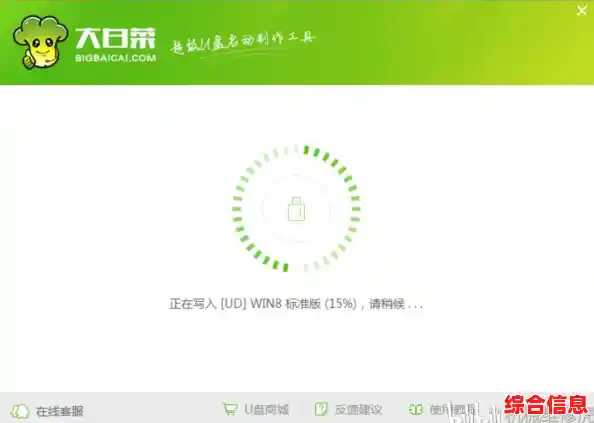
期间千万不要强行关机或断电,耐心等待就好。
第五步:就像新电脑一样“开箱设置”
当电脑完成重置后,它会像你第一次打开新电脑一样,进入一个初始设置界面,你需要:
完成这些设置,你就会看到一个崭新、干净的电脑桌面了!
最后一步:重装后的简单整理
系统重装好了,但事情还没完全结束,你需要:
看,是不是并没有想象中那么可怕?整个过程的核心就是“备份”和“点击重置”,这个方法解决了90%以上的电脑系统问题,如果你的电脑已经彻底无法进入系统了,那可能需要用U盘来重装,那个步骤会稍微多一点点,但原理是相通的,先把今天这个最基础、最安全的一键重置方法学会,你就已经成功迈出了成为电脑小能手的第一步啦!以后再遇到电脑卡顿弹窗,你就可以自信地对自己说:“没关系,大不了我十分钟给你重装一下!”