
1、如图,打开左下角开始,找到“控制面板”并且打开。如图,进入控制面板后,点击“硬件和声音”。如图,进入硬件和声音后,点击“声音”。如图,点击声音后,选择带有HDMI标识的播放设备为默认设备即可。HDMI 接电视后,已经把音频和视频输入到电视了。
2、要将电脑音响安装到电视上,可通过以下步骤操作:确认电视和音响的接口类型:大多数电视和音响都有HDMI,光纤和5毫米音频接口。确保您的电视和音响都有相同的接口类型。将音响插入电视的音频输出接口:如果您的电视有5毫米音频输出接口,则可以直接将音响插入该接口。
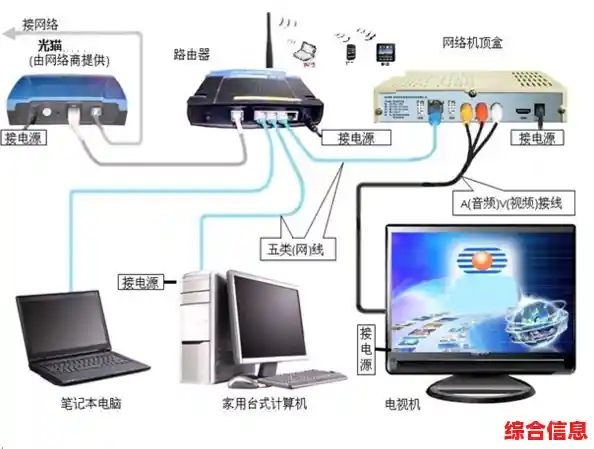
3、连接方式如下:电脑和电视机共用一根网线,连接示意图如下所示。路由器插口实物图如下。路由器的WAN口即蓝色插口接宽带运营商安装的网线,LAN口分别连接电脑和网络机顶盒的RJ45网线插口。
1、用一根网线,一头插在路由器LAN口上,另一头连接电视机的网络接口。打开电视机,按菜单键选择系统设置。点击网络设置,在右侧点击有线网络设置。点击自动获取IP地址,连接连接成功后,右侧状态栏会显示IP地址、网关、DNS等信息 至此设置完毕退出就可以看电影了。

2、首先,准备好一根合适长度的网线,以及支持网络连接的电脑和电视。然后,通过设置网络共享来达成连接。对于电脑端,要开启网络共享功能,将网络连接设置为允许其他设备通过此连接共享网络。接着,在电视上找到网络设置选项,选择有线网络连接方式。
3、首先准备好网络电视盒子,将网线一端插入电视盒子的网络接口,另一端连接到家中的路由器等网络设备。然后用HDMI线将电视盒子与电视机相连,打开电视机并切换到对应的HDMI信号源。接着开启电视盒子,按照设置向导完成网络连接等相关配置。
4、用网线连接网络电视和电脑,主要可以通过路由器实现网络共享,具体步骤如下:确保路由器正常工作:路由器应已连接到宽带网络,并具有多个可用的LAN口。连接电脑到路由器:找到电脑背面的以太网接口,将网线的一端插入。将网线的另一端插入路由器的任意一个LAN口中,确保连接牢固且指示灯亮起。
1、要将电脑的音响用在电视上,可以采取以下两种方法:直接使用电视音频线 如果现有的电脑音响是0声道的音箱,通常可以直接使用电视的音频线进行连接。步骤:将电视的音频输出端口与音响的音频输入端口通过音频线连接起来。注意事项:确保音频线的插头与电视和音响的接口匹配,并插紧以避免接触不良。
2、如用RGB线做图像输入,音频线就用5寸音频头的连接线,一边接电脑音频输出孔 AUDIO OUT一边接电视的VGA AUDIO IN;如电视的VGA AUDIO IN不是5寸音频头,是莲花头,就用电脑音箱的一分二音频线;HDMI一根线可以使电脑音响接在液晶电视上。
3、确认电视和音响的接口类型:大多数电视和音响都有HDMI,光纤和5毫米音频接口。确保您的电视和音响都有相同的接口类型。将音响插入电视的音频输出接口:如果您的电视有5毫米音频输出接口,则可以直接将音响插入该接口。如果您的电视没有音频输出接口,则可以使用HDMI或光纤接口。
4、要将电脑音响安装到电视上,您需要以下步骤: 确定电视和电脑音响的接口类型。一般情况下,电视和电脑音响都具备5毫米音频接口或HDMI接口。如果您的电视和电脑音响都有相同的接口类型,那么您可以直接使用相应的音频线或HDMI线将它们连接起来。
5、使用RGB线和5寸音频头连接线 步骤:将RGB线用于图像输入,同时,使用5寸音频头的连接线,一边连接到电脑的音频输出孔,另一边连接到电视的VGA AUDIO IN接口。使用一分二音频线 适用情况:如果电视的VGA AUDIO IN接口不是5寸音频头,而是莲花头。
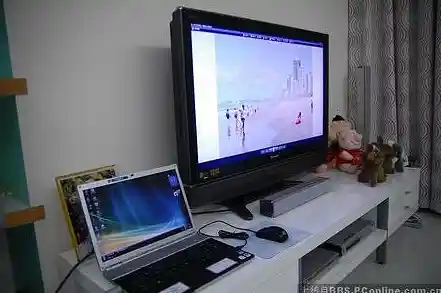
1、只需要用HDMI视频线,将电视与笔记本相连接;注意在连接的时候两者都需要先关闭;打开笔记本和电视,使用遥控器将电视调整到HDMI输入模式。
2、首先显卡要有HDMI输出接口,显示器也要有HDMI接口。然后用HDMI视频线连接显卡输出和显示器。最后打开主机,安装显卡驱动程序即可。二 电脑HDMI线接电视应如何设置 HDMI连线连接显卡和电视机的HDMI接口。
3、电脑通过HDMI线连接电视的方法如下:检查接口:确保电脑和电视都具备HDMI接口。准备连接线:准备一根HDMI连接线。连接HDMI线:将HDMI线的一端插入电脑的HDMI输出接口。将HDMI线的另一端插入电视的HDMI输入接口,并确保连接牢固。切换电视信号源:使用电视遥控器,将信号源调整到“HDMI”模式。
4、方法如下:用HDMI线连接好电脑 电脑端的设置 win7系统操作:桌面右键-屏幕分辨率,点击选择图标2进行设置(一般图标中的2都是电视,也可以点击识别进行确认),选择需要的复制或者扩展模式的。
5、电脑HDMI连接电视的方法如下:准备HDMI线:确保拥有一根质量良好的HDMI线,这是实现高清连接的关键。连接HDMI线:将HDMI线的一端插入电脑的HDMI输出接口。将HDMI线的另一端插入电视的HDMI输入接口。请注意,电视和电脑上的HDMI接口可能有多个,需要选择正确的接口进行连接。