
想要让一份几十页甚至上百页的文档看起来专业又清晰,一个自动生成的目录是必不可少的,很多人还在用手工输入页码和标题,不仅效率低下,一旦文档有修改,整个目录就全乱套了,WPS文字处理软件提供了非常强大的自动生成目录功能,用对了方法,几秒钟就能搞定,而且永远保持准确。
第一部分:打好基础,让WPS认识你的标题
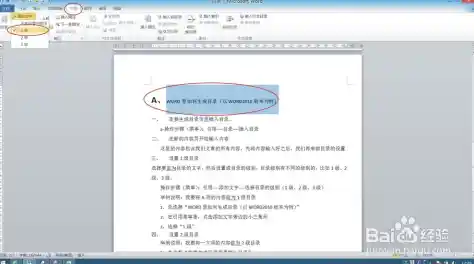
自动生成目录的核心原理,是让WPS软件能够智能地识别出你文档中的各级标题,你不能随便把一行字加粗、放大就当成标题,必须使用“样式”功能,这才是高效工作的关键第一步。
第二部分:一键生成,让目录自动出现 都正确设置好样式后,生成目录就是一瞬间的事。
第三部分:效率提升秘诀,告别重复劳动
掌握了基础方法,下面这些技巧能让你的效率飞起来,真正实现一劳永逸。
自定义你的专属样式(必学技巧):你可能不喜欢WPS默认“标题1”的蓝色大字,没关系,千万别手动去改!正确的方法是:在“开始”选项卡的“样式”库里,找到“标题1”,然后右键点击它,选择“修改...”,你可以随意设置你喜欢的字体、字号、颜色、居中等等,点“确定”后,全文所有应用了“标题1”样式的文字都会自动变成新样子,而且目录里的对应标题也会同步更新!对“标题2”、“标题3”也做同样的设置,这样你就能拥有一套既符合要求又美观的标题体系,以后所有文档都可以沿用。
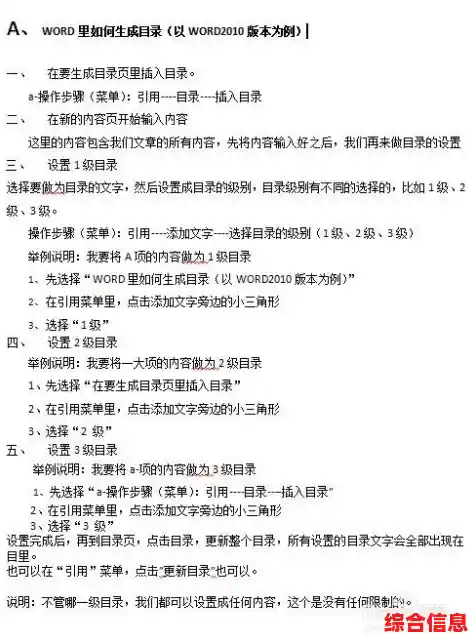
让目录“活”起来——一键更新:文档修改是常事,比如你在第10页增加了一节内容,后面的页码全变了,标题也可能有增删,这时你完全不用重新生成目录,你只需要用鼠标在已经生成的目录上右键点击,在弹出的菜单中选择“更新域”,然后会弹出一个窗口,问你“只更新页码”还是“更新整个目录”,通常选择“更新整个目录”,点击确定,目录就会在瞬间刷新,所有变动都会准确反映出来,这个功能是自动目录最大的价值所在。
用导航窗格管理长文档:在“视图”选项卡中,勾选“导航窗格”,这时文档左侧会出现一个可折叠的小窗口,里面清晰地显示着你文档的所有标题结构,你不仅可以纵览全局,还可以直接点击某个标题,快速跳转到文档的相应位置,就像使用一个内置的简易目录一样,对于撰写和修改长文档极其方便。
善用格式刷加速操作:如果你有很多同级别的标题要设置,设置好第一个的样式后,选中它,双击“开始”选项卡里的“格式刷”图标(一个小刷子),然后你就可以用这把刷子去“刷”其他同级标题,它们会立刻被应用相同的样式,非常快捷,用完后再按一下ESC键或再点击一下格式刷图标即可退出。
抛弃手动输入目录的笨办法吧,花十分钟熟练掌握“样式”应用和“自动目录”生成与更新,你就能在以后所有文档处理中节省大量时间,并且让你的文档产出更加专业和规范,这绝对是提升办公效率的一个重磅技巧。