
你是不是有时候在电脑上打字,突然发现打出来的逗号、句号或者字母变得特别宽,占用了两个字符的位置,导致整段文字看起来特别别扭,对不齐?或者反过来,想在中文文章里输入一个标准的全角破折号,打出来的却是短短的半角连字符?这其实就是全角和半角在“捣乱”。
全角和半角是字符的两种不同形态,半角字符占一个字符位置,就像英文和数字通常显示的那样,比较瘦窄;全角字符占两个字符位置,就像我们平时在中文输入法下打出的标点符号(如,。?“”)一样,比较宽,在中文写作中,混用全半角会让文章格式显得混乱不专业,所以学会快速切换它们非常重要。
那么在Windows 11系统里,到底怎么快速切换全角和半角呢?其实没有一个像Ctrl+C复制那样系统全局通用的“万能快捷键”,它的切换是和你的中文输入法紧紧绑在一起的,最核心、最常用的方法就是使用输入法自身的快捷键。
对于绝大多数人使用的微软拼音输入法(Win11自带的默认输入法),方法非常简单,当你切换到中文输入状态时,那个长长的语言栏会显示在屏幕下方或角落,你注意看语言栏上的标识,它会有一个像月牙还是像太阳的图标,或者显示“中/英”、“全/半”这样的字样,月牙图标代表半角,圆圆的太阳图标代表全角。
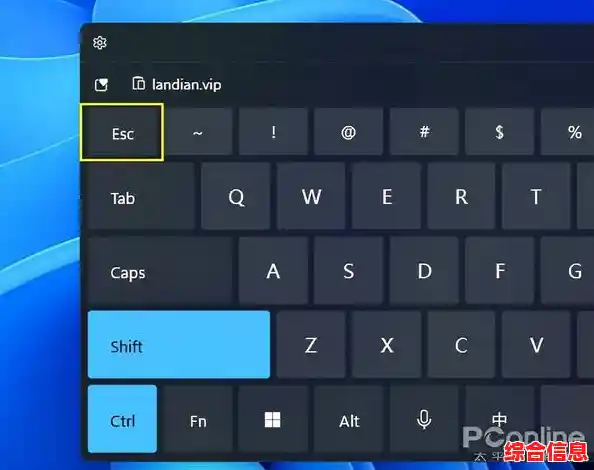
这时候,你只需要按下键盘上的 Shift + 空格键,就能立刻在全角和半角模式之间切换,你每按一次,那个图标就会变化一次,同时屏幕上可能会有一个小小的提示框告诉你当前的状态,你可以立刻找个能打字的地方,比如记事本或者聊天窗口,切换到中文输入法,然后按几下Shift+空格试试看,再输入逗号或字母,亲眼感受一下变化,这样记忆最深刻。
除了Shift+空格这个主力键,还有一个备选方案,就是使用 Shift键,单独按一下Shift键,通常是在中文输入法内部切换中文和英文输入模式,但有时候,在某些设置下,它也可能影响到标点符号的全半角状态,或者你可以通过输入法的设置将它指定为切换全半角的功能,最通用、最不容易出错的还是Shift+空格组合。
如果你觉得每次都要按快捷键有点麻烦,或者想更直观地看到当前状态然后手动选择,也可以用鼠标点选,用鼠标左键直接点击语言栏上那个“全角/半角”图标(月亮或太阳),点一下,它就会切换一次状态,同样,你也可以点击“中文/英文”标识旁边的下拉箭头,在弹出的菜单里直接选择“全角模式”或“半角模式”,这种方法虽然慢一点,但非常直观,适合不习惯记快捷键或者想确认当前状态的时候。
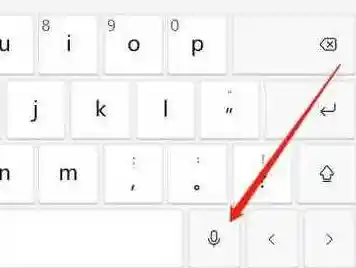
你可能还会问,如果我用的不是微软拼音,是搜狗输入法、QQ输入法之类的第三方输入法呢?原理是完全一样的!这些流行的输入法为了符合用户习惯,通常也默认采用Shift + 空格作为全半角切换快捷键,你可以打开它们的设置界面,在“按键”或“快捷键”设置里找到“全半角切换”的选项,看看是不是这个组合键,也可以根据你自己的喜好修改成别的,比如Ctrl+逗号之类的,直接用Shift+空格就对了。
知道了方法,什么时候该用全角,什么时候该用半角呢?这里有一些很实用的场景。 当你主要输入中文文章、报告、邮件时,应该保持在全角模式,这样你打出的标点符号(,。?!“”……)都是全角的,符合中文排版规范,看起来整齐美观,比如中文的句号是“。”,而不是“.”;省略号是“……”六个点,而不是“...”三个点。 当你在编写程序代码、输入网址、填写英文表格或者需要在中文中间输入英文单词和数字时,就需要切换到半角模式,因为所有的编程语言、网址、命令都只认半角字符,如果你在代码里用了全角的括号或分号,程序百分之百会报错。 养成根据输入内容随时切换的习惯,能大大提高你文档的专业性和工作效率。
有时候快捷键失灵,按了没反应,可能是几个原因,检查一下你是不是正处于中文输入法状态下,如果你当前是纯英文输入法(语言栏显示“英”),那么按Shift+空格是无效的,因为英文没有全半角的概念,检查一下你的输入法设置,看看是不是快捷键被意外修改了,万能的解决方法:尝试重启一下电脑或者重新切换一下输入法,有时候一些小故障这样就能解决。
在Win11系统里驾驭全角和半角,关键在于你的中文输入法,牢牢记住Shift + 空格这个核心快捷键,再结合鼠标点击的辅助方法,你就能轻松玩转输入模式转换,以后在写文章和写代码之间切换时,就能做到随心所欲,再也不怕标点符号格式错乱的问题了,多练习几次,让它变成你的肌肉记忆,你的输入体验会顺畅很多。