
想要把IE浏览器从你的电脑里彻底清理掉,这个想法很常见,尤其是现在微软自己都已经彻底停止了对IE的支持,但这里首先要明白一个关键点:在最新的Windows 10和Windows 11系统里,IE浏览器其实并不是一个能让你像卸载普通软件那样轻松删掉的独立程序,它更像是系统本身的一个“功能”或“组件”,我们的目标不是找到某个“卸载程序”,而是通过系统设置,将这个功能彻底关闭和禁用,让它从你的视野中完全消失,从而达到类似“移除”的效果。
直接去控制面板的程序卸载列表里找Internet Explorer是找不到的,强行删除系统文件更是危险,可能导致系统出现各种奇怪的问题,正确的方法是通过开启或关闭Windows功能这个内置工具来操作,下面我就一步步告诉你怎么做,整个过程很简单,但每一步都需要看清楚,别点错了。
第一步,先把所有打开的程序和窗口都关掉,特别是IE浏览器本身,如果它还在运行的话,一定要先关闭,我们需要找到那个关键的工具,最直接的方法是使用搜索,在你电脑的任务栏上,通常都有一个放大镜图标,那就是搜索框,点击它,然后输入“启用或关闭Windows功能”,系统会立刻搜索到这个选项,直接点击打开它。
第二步,你会看到一个不大但内容不少的窗口弹出来,标题就是“Windows功能”,这个列表里有很多你看得懂或看不懂的系统功能名称,你需要在这个列表里仔细寻找“Internet Explorer 11”这一项,它可能不是排在第一个,你需要耐心往下翻一翻,找到之后,你会看到它前面有一个小方框,里面很可能是一个对勾。
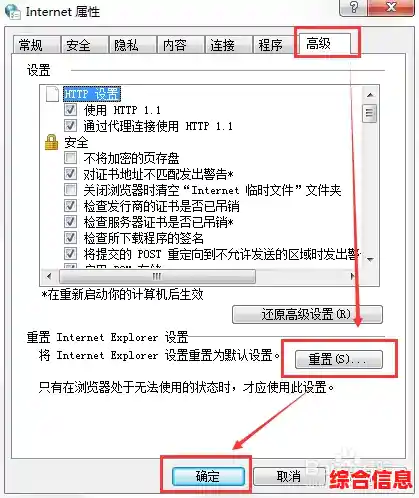
第三步,这是最关键的一步,用鼠标点击“Internet Explorer 11”前面那个小方框,把里面的对勾取消掉,当你取消勾选后,系统可能会弹出一个提示框,告诉你禁用IE11可能会影响其他一些Windows功能,或者某些依赖IE的程序可能无法正常工作,不用太担心,现在几乎没有什么正经软件还必须依赖IE了,直接点击“是”或“确定”继续。
第四步,系统就开始处理你的指令了,你会看到一个进度条,显示“Windows正在搜索需要的文件…”、“应用更改…”之类的字样,这个过程通常很快,几秒钟到一分钟之内就能完成,完成后,它会提示你需要重新启动电脑才能使更改生效,这是必须的一步,选择“立即重新启动”。
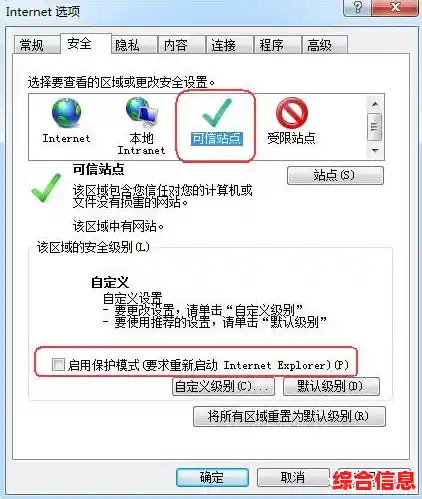
第五步,耐心等待电脑重启,重启之后,你再点击开始菜单,或者在搜索框里输入“Internet Explorer”,就会发现它已经不见了,你的默认浏览器会自动变成微软的新一代浏览器Microsoft Edge,当你点击任何原本会调用IE的链接时,系统也会直接用Edge打开,到这一步,从用户的角度看,IE就已经被成功“移除”了。
事情到这里可能还没完全结束,有些比较顽固的软件,或者一些老旧的企业内部系统,可能会在你不知情的情况下,偷偷地又把IE组件给装回来,或者在你的电脑上留下一些IE的快捷方式,做完上面那几步之后,最好再进行一次“清扫”,你可以按键盘上的“Win + R”键,打开“运行”对话框,输入“appwiz.cpl”并回车,再次打开程序和功能界面,然后点击左上角的“查看已安装的更新”,在左边的筛选栏里选择“Windows 10的功能更新”或类似选项,然后在右边的列表里找找看有没有关于Internet Explorer的更新补丁,如果找到了,可以尝试将其卸载,但这步操作需要更谨慎一些,如果不确定,可以不做,因为主要功能已经被我们禁用了。
还要提醒你几点,第一,在操作之前,最好把你浏览器里重要的收藏夹、保存的密码等数据备份一下,虽然禁用IE功能一般不会影响Edge的数据,但以防万一,备份总是个好习惯,第二,如果你的电脑是公司或单位的,并且明确要求必须使用IE来访问某些内部网站,那你在操作前最好先问问公司的IT管理员,避免影响工作,第三,要理解我们做的这个操作是“禁用”而非“卸载”,在极端情况下,如果你未来某天又需要IE了,你还可以按照同样的路径,回到“启用或关闭Windows功能”那个窗口,重新把“Internet Explorer 11”勾选上,再重启电脑,它就能恢复。
让IE浏览器退休是现代电脑使用的一个必然步骤,它速度慢、不安全,也不再被支持,通过上面这些不复杂但需要细心的方法,你就可以干净利落地把它请出你的电脑,拥抱更快速、更安全、更现代的浏览体验,核心就是利用系统自带的“Windows功能”管理工具,而不是去胡乱删除文件,希望这个指南能帮你顺利解决问题。