
电脑开机密码忘记怎么办?完整清除指南在此

桥玲玲 7 2025-11-29 08:44:58

电脑开机密码忘了,进不去系统,这确实是一件非常让人着急上火的事情,别慌,这种情况很多人都遇到过,解决方法其实比想象中要多,下面我就给你详细说说几种常见的、有效的方法,从简单到复杂,你可以根据自己的情况来选择尝试。

最重要的一点是,先冷静下来仔细回忆,是不是用了大小写锁定?密码里有没有数字和符号,是不是不小心按错了?有时候可能就是那么一点小疏忽,如果实在想不起来,我们再开始下面的操作。

使用密码重置盘(这是最省事的方法,但前提是你之前创建过)

如果你是个有先见之明的人,曾经在还能正常登录系统的时候,通过U盘制作过一个“密码重置盘”,那么现在就是它大显身手的时候了,这个方法不会删除你的任何文件,完美解决问题。

  1. 把你之前创建好的那个U盘(密码重置盘)插到电脑上。
  2. 在登录界面,输入密码的地方,随便输错一次密码,然后点击“登录”,系统会提示密码错误。
  3. 这个时候,你仔细看登录界面下方,通常会出现一个“重置密码”的选项,点击它。
  4. 这会启动一个“密码重置向导”,你只需要跟着屏幕上的提示一步步操作,用U盘作为密钥,就可以重新设置一个新的开机密码了。
  5. 设置成功后,用新密码登录即可。

利用微软在线账户(适用于使用微软账户登录Windows 10/11的情况)

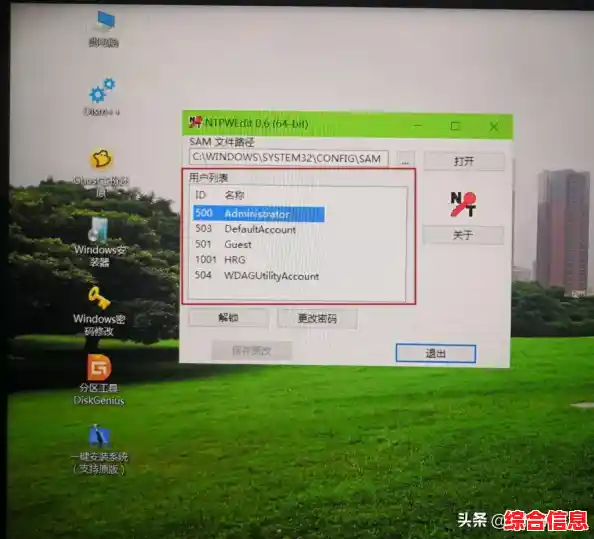
现在很多人都是用微软邮箱(比如Outlook、Hotmail邮箱)作为电脑的登录账户,如果是这样,那就好办多了,因为密码是在网上管理的。
电脑开机密码忘记怎么办?完整清除指南在此

  1. 找另外一台能上网的设备,比如你的手机或者别人的电脑。
  2. 打开浏览器,访问微软的官方密码重置页面(网址是 account.live.com/resetpassword.aspx)。
  3. 按照网页上的提示,输入你的微软邮箱地址,然后选择“我忘记了密码”,点击下一步。
  4. 微软会向你绑定的备用邮箱或手机号发送一个安全代码,收到代码后,输入进去验证身份。
  5. 验证通过后,你就可以直接设置一个新的密码了。
  6. 回到你的电脑登录界面,用刚设好的新密码登录,因为电脑需要联网验证,所以请确保电脑此时连接了网络(网线或者WiFi),可能需要等几分钟让系统同步新密码。

使用命令提示符(需要系统安装U盘或进入高级启动选项)

如果上面两个方法都用不了,我们就需要一些稍微深入点的操作了,这个方法需要你能进入到电脑的“高级启动”模式,或者你手头有一个Windows系统安装U盘。

  • 进入高级启动模式的方法:在登录界面,不要输入密码,直接点击右下角的“电源”按钮,然后按住键盘上的“Shift”键不放,同时用鼠标点击“重启”,电脑会重启并进入一个蓝色背景的选项界面。
  • 如果有系统安装U盘:把U盘插上,从U盘启动电脑。

接下来步骤是类似的:

  1. 在蓝色选项界面,选择“疑难解答” -> “高级选项” -> “命令提示符”,电脑会再次重启,然后打开一个黑色的命令提示符窗口。
    电脑开机密码忘记怎么办?完整清除指南在此

  2. 在命令提示符里,我们需要进行一个“偷梁换柱”的操作,依次输入以下命令,每输完一行就按一下回车键:

    copy c:\windows\system32\utilman.exe c:\ (这步是把一个叫“轻松使用”的程序备份一下) copy c:\windows\system32\cmd.exe c:\windows\system32\utilman.exe (这步是用命令提示符替换掉“轻松使用”程序)

    当系统问你是否覆盖时,输入“yes”然后回车。

  3. 输入 exit 关闭命令提示符,然后选择“继续”,退出当前界面,回到正常的登录界面。
    电脑开机密码忘记怎么办?完整清除指南在此

  4. 在登录界面,你会发现右下角有一个“轻松使用”图标(像个小人),点击它,神奇的事情发生了:弹出的不是轻松设置,而是命令提示符窗口!而且这个窗口是拥有系统最高权限的。

  5. 在这个命令提示符里输入:net user 用户名 新密码 (把“用户名”换成你电脑账户的名字,通常是Administrator或者你起的名字,“新密码”就是你想要设置的新密码)。net user Administrator 123456

  6. 如果提示命令成功完成,恭喜你!直接关闭命令提示符窗口,然后你就可以用刚设置的新密码登录系统了。

彻底重装系统(这是最后的手段,会清除所有个人文件)

如果所有方法都失败了,或者你的电脑本身就没有什么重要数据,那么重装系统是最终的解决方案,这会清除C盘(系统盘)的所有数据,包括你的密码、安装的软件和个人文件,让电脑恢复到刚买来时的状态。

  1. 你需要准备一个8GB以上的U盘,在另一台能用的电脑上,通过微软官网的工具制作一个Windows系统安装盘。
  2. 用这个U盘启动你的电脑(开机时按F12、Esc、Delete等键进入启动项选择菜单,选择从U盘启动,具体按键因电脑品牌而异,可以网上搜一下你的电脑型号怎么操作)。
  3. 进入安装界面后,选择“现在安装”,在出现选择安装类型的界面时,选择“自定义:仅安装Windows”。
  4. 接下来会看到硬盘分区的界面,选择原来安装系统的那个分区(通常是第一个主分区),然后点击“格式化”,这一步会清空这个分区所有数据。
  5. 格式化完成后,继续按照提示完成Windows的安装即可,装好后,你就需要像设置新电脑一样,重新创建用户和密码。

重要提醒:

  • 在尝试任何可能丢失数据的操作(尤其是方法四)之前,如果你硬盘里有非常重要的文件,强烈建议先想办法把硬盘拆下来,挂到另一台电脑上把文件拷贝出来,或者找专业人士帮忙。
  • 方法三虽然能保住文件,但操作有一定风险,如果不熟悉命令,最好在有经验的人指导下进行。
  • 解决问题后,建议养成好习惯,要么创建一个密码重置盘,要么把密码记在一个安全可靠的地方。

希望这些方法能帮你解决燃眉之急,顺利回到你的电脑桌面!

上一篇:厌倦了平淡生活?何不试试《人渣scum正版手游》的刺激生存冒险?
下一篇:主板排行天梯图/主板性能排行天梯图快科技
相关文章