
遇到系统错误0x80057,也就是“参数无效”的提示,确实很让人头疼,它像是一个模糊的警告,没有明确告诉你问题到底出在哪里,这个错误可能出现在Windows更新、备份文件、修改分区大小甚至是安装新软件的时候,别担心,我们可以把它看作是一个谜题,一步步来解开,下面是一系列从简单到相对复杂的方法,你可以按顺序尝试。
第一步:从最简单的开始——检查输入和重启
最简单的方法最有效,回想一下出现错误时你在进行什么操作,如果你是在某个程序的输入框里(比如设置备份目标路径、输入某个数值)遇到这个错误,请仔细检查你输入的内容是否有明显的错误,比如格式不对、包含了非法字符等,确认无误后,关闭出错的程序,然后简单地重启你的电脑,重启可以清除临时的系统缓存和解决一些轻微的软件冲突,很多莫名其妙的问题通过重启就能迎刃而解。
第二步:聚焦问题根源——运行Windows更新疑难解答
如果错误是在进行Windows更新时出现的,那么我们应该优先使用微软官方提供的修复工具,Windows系统内置了专门处理更新问题的疑难解答程序,你可以在开始菜单旁边的搜索框里输入“疑难解答设置”并打开它,然后选择“其他疑难解答”,找到“Windows更新”这一项,点击“运行疑难解答”,这个工具会自动扫描并尝试修复与更新相关的常见问题,比如损坏的更新缓存或错误的系统设置,让它完成整个过程,然后根据提示重启电脑,再尝试更新看看问题是否解决。
第三-步:清理更新缓存——手动重置Windows更新组件
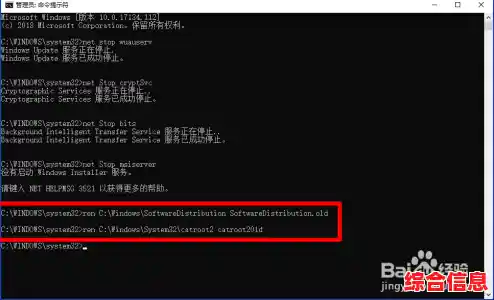
如果疑难解答没能解决问题,那可能是Windows更新所需的临时文件(我们称之为“缓存”)损坏了,这时,我们需要手动清理这些缓存文件,让系统在下次更新时重新下载,这个方法需要用到命令提示符,但别担心,步骤很清晰:
net stop wuauserv (停止Windows更新服务)net stop cryptSvc (停止加密服务)net stop bits (停止后台智能传输服务)net stop msiserver (停止Windows安装程序服务)ren C:\Windows\SoftwareDistribution SoftwareDistribution.oldren C:\Windows\System32\catroot2 Catroot2.oldnet start wuauservnet start cryptSvcnet start bitsnet start msiserver完成以上步骤后,关闭命令提示符,再次尝试进行Windows更新,系统会重建缓存,这通常能解决由缓存损坏引起的0x80070057错误。
第四步:检查磁盘健康——运行磁盘检查工具
“参数无效”这个错误有时也暗示着存储文件的硬盘可能出现了一些问题,比如有坏的扇区,Windows自带了一个强大的磁盘检查工具可以帮我们扫描和修复这类问题。
chkdsk C: /f /r (如果你的系统不在C盘,请替换为相应的盘符)。第五步:修复系统文件——使用系统文件检查器
系统核心文件的损坏也可能导致各种奇怪的错误,包括0x80070057,我们可以使用一个内置工具来扫描和修复这些受保护的系统文件。
sfc /scannow 然后按回车。第六步:检查硬盘驱动器和连接
如果以上软件层面的方法都无效,我们需要将注意力转向硬件,特别是如果你在访问某个特定分区或外接硬盘时遇到此错误。
最后的手段:考虑系统还原或重置
如果所有方法都失败了,而这个错误严重影响了你的正常使用,你可以考虑更彻底的解决方案。
希望这些一步步的指导能帮助你成功解决系统错误0x80070057,从最简单的方法开始尝试,大部分情况下问题都能在前几步得到解决。