别着急,打印机显示“脱机”是一个非常常见的问题,很多时候原因并不复杂,自己动手就能解决,我们按从简单到复杂的顺序一步步来,大部分情况下,前几步就能搞定。
第一步:最基础的检查,但至关重要
很多时候,问题就出在最不起眼的地方,先花一分钟时间检查这几项:
- 检查打印机本体: 走到打印机面前,看看它的电源线是否插紧了,电源开关是否已经打开,确认一下打印机控制面板上有没有显示错误信息,缺纸”、“卡纸”或“墨粉用尽”等,如果有,先根据提示解决这些问题。
- 检查连接线: 如果是通过USB线直接连接到某台电脑(这台电脑再共享给其他人),确保USB线两端都插牢固,没有松动,可以尝试拔掉再重新插一次。
- 观察指示灯: 打印机的指示灯状态能告诉我们很多信息,正常情况下,通常会有稳定的电源灯和就绪灯,如果指示灯在闪烁、变红或者完全熄灭,那问题可能出在打印机本身,需要查阅打印机说明书来排查。
第二步:检查电脑上的简单设置
如果打印机本身看起来正常,那我们就把注意力转到电脑上。
- 取消“脱机使用打印机”: 这是最常见的一个误设置。
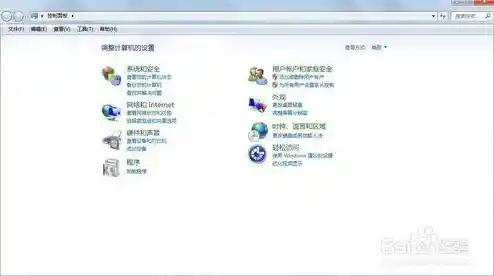
- 在电脑上点击“开始”菜单,输入“控制面板”并打开。
- 找到并点击“设备和打印机”。
- 在打印机列表里,找到你那台显示脱机的打印机图标。
- 右键点击这个打印机图标,检查菜单里是否有一个勾选项叫“脱机使用打印机”,如果这个选项被勾选了,请点击它一下,取消勾选,取消后,打印机的脱机状态可能就会立刻消失。
- 重启打印服务: 电脑里有一个专门管理打印任务的后台程序,有时候它可能会“卡住”,重启它就能恢复正常。
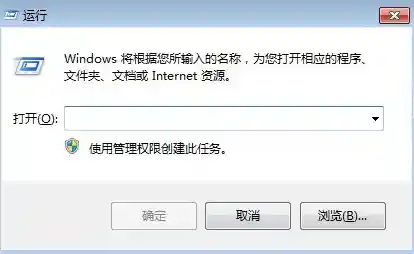
- 同时按下键盘上的
Win + R 键,打开“运行”对话框。
- 输入
services.msc 然后按回车。
- 在打开的服务列表里,找到名为“Print Spooler”的服务。
- 右键点击“Print Spooler”,选择“重新启动”,系统会花几秒钟时间来停止再重新启动这个服务,完成后,再去看看打印机状态是否恢复正常。
第三步:检查网络和共享设置(针对网络共享打印机)
这一步是针对共享打印机的核心环节,你的电脑(客户端)需要能正常访问到连接着打印机的那台电脑(主机)。
- 检查主机电脑是否开机且网络通畅: 确保连接着打印机的那台主机电脑是开着的,并且已经成功连接到了同一个局域网Wi-Fi或网线,如果主机关机了或者断网了,其他电脑自然找不到打印机。
- 检查网络发现和文件共享是否开启:
- 在出现问题的电脑上,打开“控制面板” -> “网络和 Internet” -> “网络和共享中心”。
- 在左侧点击“更改高级共享设置”。
- 确保在当前使用的网络配置文件(通常是“专用”或“家庭或工作”)下,已经开启了“网络发现”和“文件和打印机共享”,如果没有,就开启它,然后保存修改。
- 尝试重新连接共享打印机: 有时候之前的连接可能失效了,需要重新建立一次。
- 记下主机电脑的名称(在主机电脑上,右键点击“此电脑”->“属性”里可以看到完整的计算机名)。
- 在出现问题的电脑上,打开“控制面板”里的“设备和打印机”。
- 点击左上角的“添加打印机”。
- 选择“我所需的打印机未列出”。
- 接下来选择“按名称选择共享打印机”,然后输入共享打印机的路径,路径的格式是:
\\主机电脑的名称\共享打印机的名称。\\DESKTOP-ABC\HP_LaserJet。
- 点击“下一步”,系统会尝试寻找并安装这个打印机驱动,如果成功,它会作为一个新的打印机出现,你用它打印试试。
第四步:稍微深入一点的驱动和端口检查
如果以上步骤都无效,可能需要动一下打印机驱动和端口设置。
- 重启打印机和电脑: 这是IT界解决疑难杂症的万能方法,请按顺序操作:先关闭打印机 -> 再关闭所有电脑(包括主机和客户端)-> 等待一分钟 -> 先打开打印机 -> 等打印机完全启动就绪后 -> 再依次打开电脑,这个简单的顺序能清除很多临时性的故障。
- 检查打印机端口:
- 在“设备和打印机”里,右键点击出问题的打印机,选择“打印机属性”(注意不是单纯的“属性”)。
- 切换到“端口”选项卡。
- 在端口列表里,选中当前正在使用的端口(通常会被默认打勾),然后看一下端口的描述,对于网络打印机,它应该是一个IP地址类型的端口,确保这个IP地址是正确的,你可以尝试勾选一下“启用双向支持”选项,然后点击“应用”。
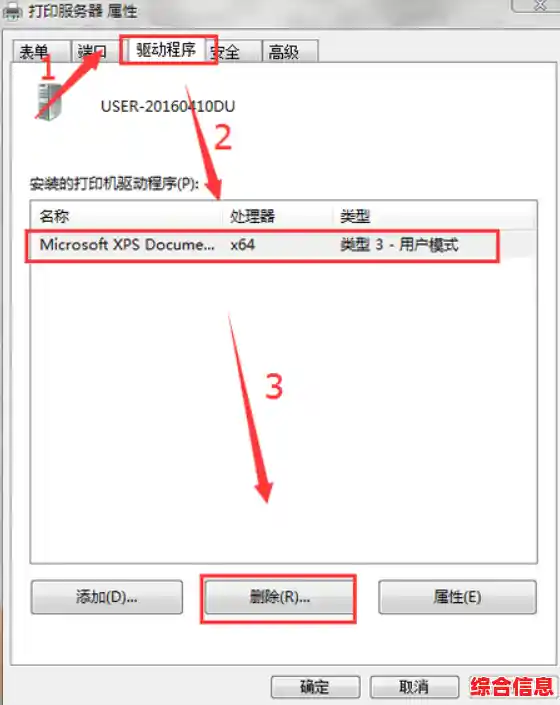
- 重新安装打印机驱动: 这是最后的手段。
- 在“设备和打印机”里,右键点击有问题的打印机图标,选择“删除设备”。
- 然后按照第三步中“重新连接共享打印机”的方法,再次添加这台共享打印机,Windows通常会尝试重新安装驱动,这能解决因驱动文件损坏导致的问题。
按照以上步骤一步步操作,绝大多数打印机脱机的问题都能得到解决,关键是要有耐心,从最简单的可能性开始排除,如果所有方法都试过了还是不行,那可能是更复杂的网络权限或硬件故障问题,这时可以考虑寻求公司IT支持或打印机制造商的技术帮助。