
你有没有想过,你电脑里那个默默无闻的硬盘,其实就像你的汽车发动机?平时你可能不会太在意它,但一旦它突然“抛锚”,你可能会面临丢失所有珍贵照片、重要文件和工作资料的灾难,硬盘健康检测,就是给你的数据安全上的一道重要保险,它不仅能提前预警灾难,还能让你的电脑保持流畅。
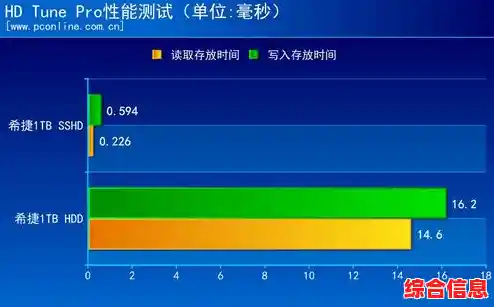
我们得明白,硬盘不是永恒不变的,它由精密的机械部件或电子芯片构成,只要在使用,就必然会有损耗,机械硬盘内部有高速旋转的盘片和来回移动的磁头,像一台极精密的留声机,久而久之,难免会出现坏道——也就是盘片上某些区域无法正常读写,而固态硬盘虽然不怕震动,但其存储单元有写入次数限制,寿命会随着使用逐渐消耗,硬盘出问题不是“的问题,而是“何时”的问题,定期检测就是为了抓住那个“何时”来临前的蛛丝马迹。
具体该怎么着手呢?第一步,是学会“听声辨位”和“察言观色”,这不是开玩笑,对于机械硬盘,如果它开始发出平时没有的、奇怪的“咔哒咔哒”声或者尖锐的摩擦声,这就是它发出的最直接的求救信号,意味着内部的机械结构可能已经出现严重问题,你的电脑如果变得异常缓慢,特别是打开文件、保存文件或者开机的时候卡顿得厉害,或者经常出现蓝屏、死机,甚至有些文件突然就打不开了,这些都可能是硬盘健康状况恶化的表现,这些迹象是你不需要任何工具就能发现的第一道警报。
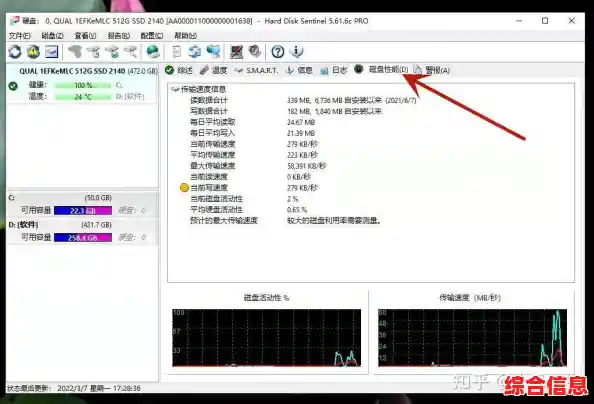
我们不能只靠感觉,第二步就是利用专业的工具来给硬盘做一次全面的“体检”,在Windows系统中,就自带了一个非常实用的工具,叫做“CHKDSK”,你可以在搜索栏里输入“cmd”,然后右键点击“命令提示符”,选择“以管理员身份运行”,再输入“chkdsk C: /f”(其中C:是盘符,你想检查哪个盘就换成哪个),它就能检查并尝试修复文件系统错误和坏道,这是一个基础但很重要的检查。
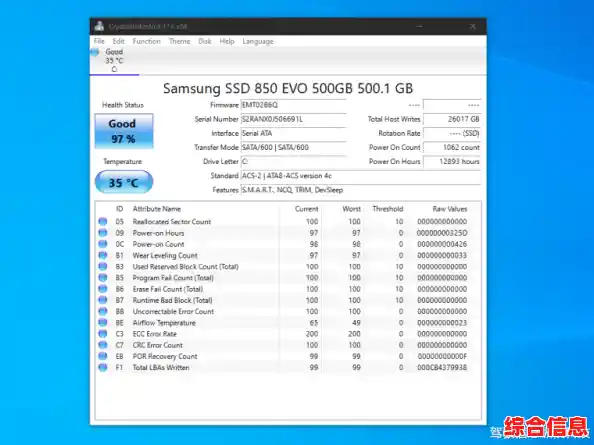
但要获得更深入、更直观的健康信息,我强烈推荐使用免费的第三方软件,比如CrystalDiskInfo,这个软件非常小巧,但功能强大,下载安装后,打开它,你就能一目了然地看到硬盘的“健康状态”评级,通常是“良好”、“警告”或“不良”,更重要的是,它能显示一系列由硬盘自身监测提供的“S.M.A.R.T.”数据,别被这个英文缩写吓到,你可以把它理解为硬盘的“体检报告单”,里面记录了比如通电时间、启动次数、读写错误率、重新分配扇区计数等关键指标,当这些指标出现异常值时,软件就会亮起黄灯(警告)或红灯(危险),让你清清楚楚地知道问题所在。
拿到了体检报告,第三步就是正确看待和采取行动,如果软件显示“健康状态良好”,那你就可以暂时安心,但良好的使用习惯不能丢,如果显示“警告”,比如检测到了一些不稳定的扇区,那你就要高度警惕了,这意味着硬盘已经开始出现不稳定因素,虽然暂时还能用,但风险已经大大增加,这时,你最应该做的一件事,就是立刻、马上备份所有重要数据!把文件、照片、视频统统复制到另一个健康的硬盘、大容量的U盘或者云盘里,在确保数据安全之后,你可以继续观察,如果警告持续存在或恶化,就应该考虑更换硬盘了,如果很不幸,状态直接显示为“不良”或红灯常亮,那就不要再抱有任何侥幸心理,这块硬盘随时可能彻底损坏,数据丢失的风险极高,此时的首要任务同样是备份数据,并尽快更换新硬盘。
除了被动检测,主动养护同样关键,这能有效延长硬盘的寿命,要避免在电脑运行时移动或撞击笔记本电脑,因为震动是机械硬盘的“头号杀手”,确保电脑机箱或笔记本有良好的散热,高温会加速硬盘电子元件和机械部件的老化,尽量不要让硬盘长时间满负荷运行,比如没日没夜地下载大文件,给硬盘适当的“休息”时间,最重要的一点,养成定期备份的习惯,不要等到警报响起才手忙脚乱,你可以使用自动备份软件,设定每周或每月自动将重要文件备份到另一个存储设备上。
硬盘健康检测不是一个高深莫测的技术活,而是每个电脑使用者都应该掌握的基本技能,它就像我们定期做身体检查一样,防患于未然,花上一点点时间,运行一下检测软件,了解硬盘的状况,你就能牢牢掌握数据的主动权,避免那种数据瞬间消失的无助和懊悔,在数据安全这件事上,再小心都不为过,从现在开始,就给你的硬盘做一次健康检查吧。