
你是不是经常觉得处理文档或者表格的时候,删除文字特别费劲?尤其是当你要删除大段内容,或者想快速清理掉一些不需要的词句时,只能用鼠标慢慢选中,然后再按删除键,感觉效率特别低,时间就这么一点点被浪费掉了,你只需要花几分钟记住几个超级简单的键盘快捷键,就能彻底改变这个局面,让你的手指在键盘上飞起来,处理速度直接翻倍。
我们得从最基础但很多人没用对的说起,你知道键盘上其实有两个删除键吗?一个是大家最熟悉的,在回车键上方,写着“Delete”或者“Del”的那个,另一个是在主键盘区右上角,写着“Backspace”或者一个向左的箭头“←”的那个,这两个键的作用是完全不同的。
“Backspace”键(退格键),它的作用是删除光标之前的一个字符,你可以把它想象成一块橡皮擦,是从右往左擦的,比如你打错了“苹果guo”,光标在“guo”的后面,按一下“Backspace”,就能擦掉“o”,再按一下擦掉“u”,再按一下擦掉“g”,这样就慢慢修正到“苹果”了,这是最常用的修正打错字的方法。
而“Delete”键(删除键),它的功能更“向前看”,是删除光标之后的一个字符,比如在一句话“我今天要去开会”中,如果光标在“要”字的后面,你按一下“Delete”,删除的就是“去”字,句子就变成了“我今天要开会”,这个键在处理光标后面多余的字或者空格时特别方便,你不用再把光标挪到那个字的后面再去按“Backspace”了。
搞清楚了这两个键的基本区别,你的删除效率就已经提升了一小步,但真正的飞跃,来自于把它们和另一个万能键——“Ctrl”键结合起来,这就是高手和普通人的分水岭。
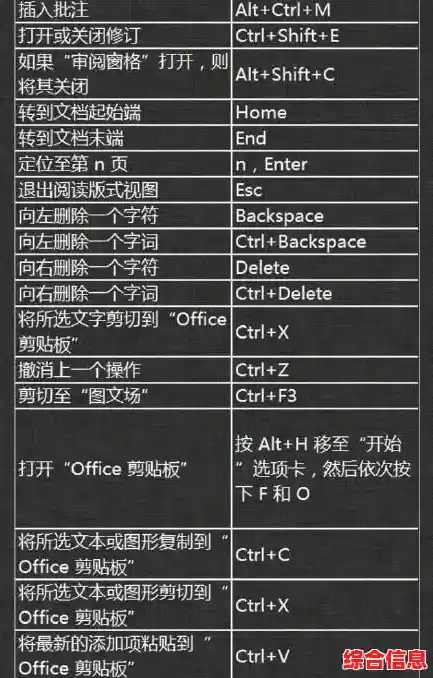
Ctrl + Backspace:删除一个词 这是我最爱用的快捷键,没有之一,当你的光标在一个词的中间或者末尾时,按下“Ctrl”键不放,再按“Backspace”,它会瞬间删除光标前面的整个词,而不是一个字一个字地删,比如你在写“这个项目的进度非常顺利”,光标在“顺利”的后面,你按一下“Ctrl + Backspace”,整个“顺利”这个词就消失了,变成了“这个项目的进度非常”,这比连续按多次“Backspace”要快得多,尤其是在修改长句子时,效率提升非常明显。
Ctrl + Delete:删除一个词(向后) 和上面那个快捷键对应,这个是删除光标后面的整个词,同样在句子“这个项目的进度非常顺利”中,如果光标在“非常”的前面,按下“Ctrl + Delete”,就会直接删掉“非常”这个词,句子变成“这个项目的进度顺利”,这个组合在处理冗余词语时简直是神技。
当你熟练掌握了删除一个词的技巧后,我们可以再进一步,挑战删除一整行。
行首和行尾的秒删
终极大招:整行删除 如果你想删除一整行文字,根本不需要用鼠标去选中,最简单粗暴的方法是:
在表格里,快捷键同样好用,在Excel或Word表格中,选中一个单元格或者一片区域,直接按“Delete”键,可以清空里面的内容,但会保留表格格式和公式(在Excel中),如果你想彻底删除单元格(包括格式),则需要使用右键菜单中的“删除”功能,但快捷键“Ctrl + - (减号)”可以快速调出删除对话框,这也是一个效率技巧。
告别单调的一个字一个字删除的习惯吧,从今天开始,有意识地去使用“Ctrl + Backspace/Delete”来对付词语,用“Shift + Home/End”来对付半行文字,用选中功能来对付任意段落,刚开始可能会有点不习惯,甚至会按错,但只要你强迫自己用上一两天,肌肉记忆就会形成,到时候,你会发现自己处理文本的速度有了质的飞跃,那种流畅感会让你再也回不去过去那种低效的方式了,效率提升,就是这么简单实在。