
你是不是总觉得电脑的鼠标用起来有点别扭?点击没反应,或者双击一个文件老是打不开?这不是你的问题,也不是鼠标坏了,很可能只是鼠标左键的设置没有调教到最适合你的状态,今天我们就来彻底研究一下Windows 11里的鼠标左键设置,让你真正打造出独一无二的顺手操作体验。
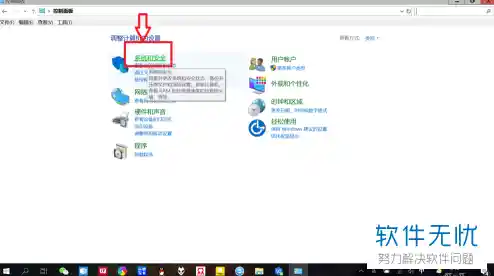
我们得找到设置的大门在哪里,别担心,一点也不复杂,你直接点击屏幕左下角的“开始”菜单,然后选择那个像齿轮一样的“设置”图标,进入设置窗口后,在左侧的菜单栏里,找到并点击“蓝牙和其他设备”,接着在右侧的主区域,你就会看到“鼠标”这个选项了,点进去,我们的探索之旅就正式开始了。
进来之后,你可能觉得选项不多,但每一个都关乎你指尖的感受,我们先看第一个最重要的设置:主按钮,这个选项决定了鼠标左键和右键的基本分工,默认情况下是“左”,也就是说,你最主要的点击、选择和拖拽动作都是由左键完成的,但你知道吗?这个是可以互换的!如果你是一个左撇子,用右手操作鼠标总觉得别扭,你可以毫不犹豫地把它改成“右”,这样,右键就承担了主要点击任务,而左键则变成了辅助键(相当于原来的右键),这个改动是全局的,立刻就能让你的操作习惯来个180度大转弯。
接下来是重头戏,也是问题最多的部分:双击速度,这个设置决定了你两次点击左键的间隔时间多短,才能被系统识别为一次“双击”操作,你可以看到那里有一个速度滑块。
把滑块往“慢”的方向拉,意味着系统会给你更宽松的时间,你慢慢点两下,它也能识别为双击,这个设置特别适合刚开始接触电脑的老人或者孩子,他们的手指可能没那么灵活,调慢一点可以大大减少他们因为双击速度不够快而打不开文件或文件夹的挫败感。
相反,如果你是个追求效率的“快枪手”,觉得默认的双击速度太磨叽了,完全可以把滑块向“快”的方向拉,设置好之后,一定要用旁边那个文件夹图标测试一下!你快速双击它,如果文件夹能顺利地打开或关闭,说明这个速度正合你意,如果没反应,那就说明你设得太快了,手指跟不上,需要再往回调整一点,直到找到一个既快速又能稳定响应的甜蜜点,这个微调过程,就是个性化的核心。
光设置左键本身还不够,它的好搭档——“单击锁定”功能,能极大提升你的拖拽体验,这个功能藏在“相关设置”下的“其他鼠标设置”里(点击它会弹出一个传统的属性窗口)。
找到“单击锁定”这个选项,把它勾选上,这是什么意思呢?启用后,你不需要一直按着左键不放来进行拖拽,比如你要拖选一大段文字,或者移动一个窗口,你只需要在目标上短暂按住左键不到一秒钟,然后就可以松开手,随意移动鼠标了,拖拽动作会持续进行,当你到达目的地后,再点击一下左键,拖拽就结束了,这对于手腕容易疲劳,或者需要处理大量拖拽操作的人来说,简直是福音!你可以点击旁边的“设置”按钮,调整触发单击锁定需要按住的时间长短,让它完全符合你的按压习惯。
别忘了鼠标指针的视觉效果也和左键操作的心理感受息息相关,回到主要的“鼠标设置”页面,点击“鼠标指针”选项,你可以改变指针的颜色和大小,选择一个对比度更高、稍微大一点的指针,能让你在点击小图标时更精准,减少误操作,或者换一个你喜欢的个性皮肤,让每次点击都伴随着好心情,这些看似微小的改变,累积起来就能让你的日常电脑操作变得无比流畅和舒适。
好了,现在你已经掌握了Win11鼠标左键的所有个性化秘籍,别再将就那个“默认”设置了,花上几分钟,按照上面的步骤亲自试一试,调一调双击速度,开一开单击锁定,你会发现,原来和电脑互动可以如此得心应手,你的鼠标,终于真正听你指挥了。