Win11升级致机械师电脑无声?实用修复方案即刻获取!
哎呀,这事儿可真让人头疼!心心念念把电脑升级到了最新的Windows 11,界面是炫酷了,功能是新颖了,可一开机,发现整个世界都安静了——电脑没声音了!听不了歌,看不了剧,连游戏里的枪声都消失了,这感觉就像买了辆跑车却发现发动机不响,别提多憋屈了。
特别是对于机械师电脑的用户来说,电脑不仅是娱乐工具,更是工作和战斗的伙伴,你先别急着上火,也别冲动地想直接重装系统,Win11升级后没声音,其实是个挺常见的问题,多半是驱动程式“闹脾气”或者系统设置“掉了链子”,咱们就抛开那些难懂的专业术语,一步一步来,用最实在的方法把声音给“揪”回来!
第一步:先来个“万能重启”,别小看它!
对,就是重启电脑,这可不是开玩笑,Win11刚升级完,系统后台还有一些琐碎的配置没有完全加载好,音频服务可能刚好卡住了,一个彻底的重启(记住是“重启”,不是“关机再开机”,对于Win10/11,彻底关机需要长按电源键或者选择重启选项)能够刷新系统状态,很多小毛病就这样莫名其妙地好了,第一件事,啥都别干,先重启一下试试看。
第二步:检查“物理防线”,别是低級错误!
重启没用?那咱们就动手检查一下硬件连接,这步很简单但很重要,确保不是自己疏忽了。
- 插对了孔吗? 看看你的音箱或耳机是不是插在主机后面正确的音频孔里(通常是浅绿色那个),如果是用前置面板的插孔,确保机箱内部的音频线连接正常。
- 设备开了吗? 检查一下音箱的电源开关开了没,音量旋钮是不是被调到了最小,如果是USB音箱或耳机,换个USB口试试。
- 线松了吗? 把所有音频线都拔下来,重新插紧一次。
第三步:揪出“罪魁祸首”——音频驱动
十有八九,问题就出在驱动上,Win11虽然号称兼容性好,但有时候会自动安装一个它认为“合适”的通用驱动,这个驱动可能和你的机械师电脑里的声卡(比如常见的Realtek)不太合拍。
-
最简单的更新方法:
- 在任务栏右下角的声音图标上点右键,选择“声音问题疑难解答”,让Windows自己检测和修复问题,它有时候真能自动帮你把驱动重新装好。
- 如果疑难解答没用,就在开始菜单上点右键,选择“设备管理器”,找到“声音、视频和游戏控制器”这一项,点开它,你会看到你的声卡设备(比如Realtek High Definition Audio等),在它上面点右键,选择“更新驱动程序”,然后选择“自动搜索驱动程序”,让系统联网找找看有没有更新。
-
更有效的方法:手动重装驱动
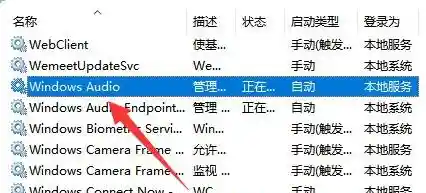
- 如果自动更新没用,我们就来狠一点的,还是在“设备管理器”里,在声卡设备上点右键,这次选择“卸载设备”,如果它问你是否“尝试删除此设备的驱动程序”,最好勾选上,然后点卸载。
- 卸载完成后,立即重启电脑,重启过程中,Windows会尝试重新识别硬件并安装驱动,这次它可能会装上一个更基础的版本,但往往就能出声了。
-
最推荐的方法:去官网找“原配”
- 要想一劳永逸,最好还是用机械师官方提供的驱动,打开机械师的官方网站,找到“服务与支持”或“驱动下载”页面。
- 输入你的电脑型号(比如F117, T58-V等,可以在电脑底部的标签上找到),选择操作系统为Windows 11,然后找到音频(Audio)驱动,下载下来。
- 下载后,直接运行安装程序,按照提示安装,安装完成后,再次重启电脑,这个方法能确保驱动和你的硬件是完美匹配的。
第四步:排查系统设置里的“小机关”
如果驱动没问题,那可能是Win11的一些新设置搞的鬼。
- 检查输出设备: 点开任务栏右下角的小喇叭,看看上方的输出设备是不是选错了,你插着耳机,它可能还默认输出到扬声器,手动切换一下试试。
- 检查通信设置: 在“设置”->“系统”->“声音”里,往下拉找到“更多声音设置”,在弹出的窗口里,切换到“通信”选项卡,看看这里是不是设置成了“当检测到通信活动时将所有其他声音减弱80%”,如果是,把它改成“不执行任何操作”,有时候系统误判你在通话,就把其他声音给静音了。
第五招:终极武器——系统还原
如果以上所有方法都试遍了,声音还是杳无音信,而升级Win11没多久,你可以考虑使用“系统还原”功能,这个功能可以把系统恢复到升级之前的一个时间点,相当于一次“后悔药”。
- 在开始菜单搜索“创建还原点”,打开系统属性窗口,点击“系统还原”按钮,按照向导,选择一个在升级Win11之前创建的还原点(系统通常会在重大更新前自动创建),然后执行还原,注意,这会撤销还原点之后安装的程序和系统设置,但你的个人文件不会丢。
Win11升级后没声音,千万别慌,从最简单的重启、插拔线缆开始,到重点排查驱动问题,再到检查系统设置,一步步来,绝大多数情况都能解决,希望你的机械师电脑能尽快“重获新声”,让你继续在Win11的世界里畅享影音乐趣!