

想打开Windows 11的任务管理器,方法非常多,你可以根据自己的习惯和当时的情况选择最顺手的一种。
第一种方法,也是最常用、最直接的方法:使用键盘快捷键。
这个方法无论你在做什么,只要键盘还能用,就能立刻调出任务管理器,你只需要同时按下键盘上的 Ctrl + Shift + Esc 这三个键,按下之后,任务管理器的窗口会立刻出现在屏幕上,这个方法是速度最快的,特别适合在程序卡死、鼠标动不了,但你还需要强制关闭它的时候使用。
第二种方法,通过开始菜单。 用鼠标点击屏幕最左下角的“开始”按钮(就是那个Windows标志),或者直接按键盘上的Windows徽标键,点击之后,会弹出一个菜单,在菜单的右上角,你可以看到一个“所有应用”的选项,点击它,然后在应用列表里,找到字母“W”开头的部分,向下滚动,找到“Windows 工具”并点击打开,在这个文件夹里,你就能看到“任务管理器”的图标了,双击它就能打开,这个方法步骤稍多,但如果你不习惯记快捷键,或者鼠标操作更顺手,这也是一个很可靠的办法。
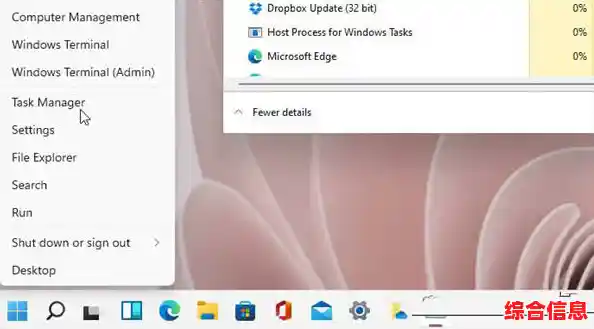
第三种方法,使用任务栏右键菜单。 这个方法也非常方便,你的屏幕最下方那条长长的横条就是任务栏,把鼠标移动到任务栏的空白处(也就是没有图标的地方),然后点击鼠标右键,在弹出的菜单里,第一个选项就是“任务管理器”,点击它即可,这是除了快捷键之外,用鼠标操作最快的方式之一。
第四种方法,使用“运行”对话框。
先按下键盘上的 Windows 徽标键 + R 键,这会打开一个叫做“运行”的小窗口,在这个小窗口的输入框里,准确地输入 taskmgr 这几个字母,然后按回车键或者点击“确定”,任务管理器就会启动,这个方法感觉上有点“高手”范儿,但其实很简单,而且当你键盘操作很熟练时,效率也很高。
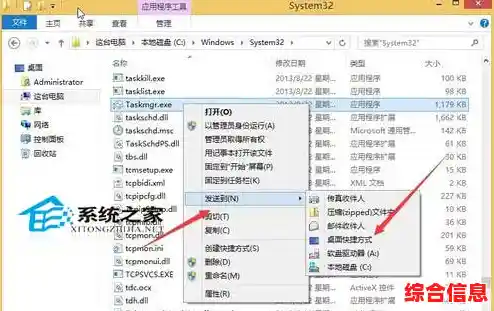
第五种方法,通过Ctrl + Alt + Del安全屏幕。
这个方法可能很多人在老版本Windows上用过,你同时按下 Ctrl + Alt + Delete 这三个键,按下之后,整个屏幕会变成一个蓝色的特殊界面,上面有几个选项,比如锁定、切换用户、注销等,在这个蓝色屏幕上,你选择“任务管理器”,点击它就能进入,这个方法在系统反应非常迟钝,甚至桌面都可能卡住的时候特别有用,因为这个蓝色界面的优先级很高,通常都能响应你的操作。
第六种方法,在文件资源管理器中打开。
你可以先打开“此电脑”或者任意一个文件夹,进入文件资源管理器,然后点击顶部的地址栏,让光标在地址栏里闪烁,你直接把 taskmgr 这个词输入进去,然后按回车键,系统会直接启动任务管理器,这算是一种比较冷门但同样有效的方式。
第七种方法,使用命令提示符或Windows PowerShell。
你可以通过开始菜单搜索“cmd”或“PowerShell”并打开它们,在打开的那个黑色或蓝色的命令窗口里,输入 taskmgr 然后按回车键,任务管理器同样会启动,这通常是系统管理员或者喜欢用命令行的人会用的方式。
第八种方法,通过Windows 11的搜索功能。
点击任务栏上的放大镜图标,或者按 Windows 徽标键 + S 键,打开搜索框,在搜索框里直接输入“任务管理器”这几个字,在搜索结果中,你会看到“任务管理器”应用,点击右侧的“运行”按钮或者直接点击它就能打开,这是最直观的搜索方式,适合所有用户。
当你成功打开任务管理器后,可能会看到一个简化模式的界面,上面只列出了当前正在运行的应用,如果某个程序没有响应,你只需要点击选中它,然后点击右下角的“结束任务”按钮,就能强制关闭这个卡住的程序。
如果你想看到更详细的信息,可以点击简化界面左下角的“更多详细信息”字样,点开之后,任务管理器会展开成一个功能全面的窗口,这里有几个重要的标签页:
Windows 11提供了至少八种不同的方式来打开任务管理器,从最快捷的快捷键到各种鼠标点击的方法,总有一种适合你当下的情况,熟悉并掌握这个工具,能让你更好地管理和优化自己的电脑,尤其是在处理程序无响应或排查系统性能问题时,它会是一个非常得力的帮手。