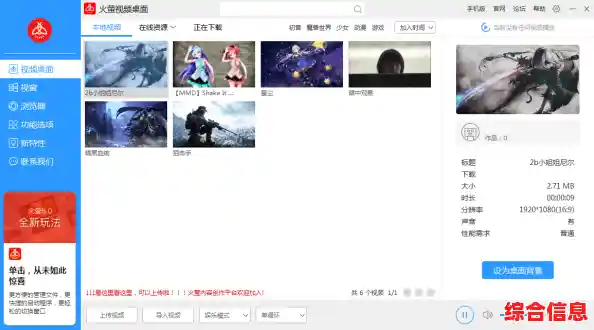

1、启动与预设壁纸启动火萤视频桌面后,软件会默认提供几个预设的视频壁纸。若用户对预设内容不满意,可通过点击软件界面左下角的“导入视频”按钮,添加本地视频文件或从官网下载的素材。官网提供大量精美视频资源,用户可根据需求自由选择。
2、打开设置界面:首先,你需要打开火萤视频桌面的软件界面,并找到设置选项。在设置选项中,寻找并点击“视频目录”按钮。管理视频目录:点击“视频目录”后,会打开一个文件夹窗口。在这个窗口中,你可以直接将自己的视频文件拖放进来,或者手动选择视频文件添加。
3、火萤视频桌面添加视频的方法: 点击设置界面的视频目录按钮:在火萤视频桌面的设置界面中,找到并点击“视频目录”按钮。 放入或删除视频:在打开的目录中,你可以直接将自己的视频文件放入该文件夹中,或者删除你不想要的视频文件。
4、火萤视频桌面添加视频的方法如下:打开设置界面 首先,需要打开火萤视频桌面的设置界面。这通常可以通过在桌面右键点击火萤视频桌面的图标,或者在软件的主界面中找到设置选项来完成。在设置界面中,可以找到一个名为“视频目录”的按钮,这是添加本地视频的关键步骤。
1、启动与预设壁纸启动火萤视频桌面后,软件会默认提供几个预设的视频壁纸。若用户对预设内容不满意,可通过点击软件界面左下角的“导入视频”按钮,添加本地视频文件或从官网下载的素材。官网提供大量精美视频资源,用户可根据需求自由选择。
2、添加视频若用户已有本地视频文件,可通过以下步骤将其设为动态壁纸:进入设置界面:打开火萤视频桌面软件,找到并点击“设置”按钮,进入功能选项页。管理视频目录:在设置界面中,点击“视频目录”按钮,系统会弹出存放壁纸视频的文件夹。
3、使用火萤为电脑设置视频桌面的步骤如下:开启火萤并准备设置 首先,打开火萤软件,进入其主界面。在主界面左侧一栏中,找到你想要设置为桌面的视频,并点击视频后方的绿色按钮将其开启。设置功能选项 点击主界面中的“功能”字样,进入功能设置页面。
4、在火萤视频桌面中,将鼠标移至桌面最左端或最右端,待鼠标变为“手掌”形状后点击,即可切换主副视图。 具体操作如下:切换主视图:将鼠标移至桌面最左端,当鼠标变为“手掌”形状时点击,桌面会切换到主视图(主视图通常无额外内容显示)。
1、火萤视频桌面添加视频的方法如下:打开设置界面 首先,需要打开火萤视频桌面的设置界面。这通常可以通过在桌面右键点击火萤视频桌面的图标,或者在软件的主界面中找到设置选项来完成。在设置界面中,可以找到一个名为“视频目录”的按钮,这是添加本地视频的关键步骤。
2、打开火萤视频桌面软件 首先,确保你的电脑上已经安装了火萤视频桌面软件。双击桌面上的火萤视频桌面图标,打开软件。导入视频文件 在软件界面的最下方,找到并点击“导入视频”按钮。这个按钮通常位于界面底部,方便用户快速找到并进行操作。
3、倘若想把本地视频导入到火萤视频桌面里,*简单的方法就是点击下方视频分类,选择“本机视频”分类使用“从文件导入”功能进行添加。除此之外,我们还可以通过底端“+”按钮,直接把手机本地的视频上传到火萤视频桌面里,分享给更多的人使用。
1、打开火萤视频桌面软件 首先,确保你的电脑上已经安装了火萤视频桌面软件。双击桌面上的火萤视频桌面图标,打开软件。导入视频文件 在软件界面的最下方,找到并点击“导入视频”按钮。这个按钮通常位于界面底部,方便用户快速找到并进行操作。
2、火萤视频桌面添加视频的方法如下:打开设置界面 首先,需要打开火萤视频桌面的设置界面。这通常可以通过在桌面右键点击火萤视频桌面的图标,或者在软件的主界面中找到设置选项来完成。在设置界面中,可以找到一个名为“视频目录”的按钮,这是添加本地视频的关键步骤。
3、通过“本机视频”分类导入 打开火萤视频桌面应用:首先,确保你已经下载并安装了火萤视频桌面应用,并成功打开。进入视频分类:在应用主界面,点击下方的“视频”分类,进入视频列表页面。选择“本机视频”:在视频列表页面中,选择“本机视频”分类,这是专门用于查看和管理手机本地视频的。
4、 下载与启动下载安装火萤视频桌面软件,打开后会自动弹出导入视频的窗口,加载软件自带的视频或动态壁纸资源。 浏览与搜索资源 加载完成后进入本地视频页面,可查看软件自带的视频背景壁纸。点击页面上方的搜索按钮,输入关键词(如“星空”“动漫”等),点击“搜索”按钮查找特定视频。
5、添加视频若用户已有本地视频文件,可通过以下步骤将其设为动态壁纸:进入设置界面:打开火萤视频桌面软件,找到并点击“设置”按钮,进入功能选项页。管理视频目录:在设置界面中,点击“视频目录”按钮,系统会弹出存放壁纸视频的文件夹。
6、下载并安装火萤视频桌面首先需从官方渠道获取火萤视频桌面软件,通过提供的下载地址完成安装。安装过程中需注意勾选必要的组件,避免遗漏核心功能。导入视频文件 打开软件后,点击界面中的“导入视频”按钮。
1、火萤视频桌面添加视频的方法: 点击设置界面的视频目录按钮:在火萤视频桌面的设置界面中,找到并点击“视频目录”按钮。 放入或删除视频:在打开的目录中,你可以直接将自己的视频文件放入该文件夹中,或者删除你不想要的视频文件。
2、火萤视频桌面添加视频的方法如下:打开设置界面 首先,需要打开火萤视频桌面的设置界面。这通常可以通过在桌面右键点击火萤视频桌面的图标,或者在软件的主界面中找到设置选项来完成。在设置界面中,可以找到一个名为“视频目录”的按钮,这是添加本地视频的关键步骤。
3、 下载与启动下载安装火萤视频桌面软件,打开后会自动弹出导入视频的窗口,加载软件自带的视频或动态壁纸资源。 浏览与搜索资源 加载完成后进入本地视频页面,可查看软件自带的视频背景壁纸。点击页面上方的搜索按钮,输入关键词(如“星空”“动漫”等),点击“搜索”按钮查找特定视频。
4、打开火萤视频桌面软件 首先,确保你的电脑上已经安装了火萤视频桌面软件。双击桌面上的火萤视频桌面图标,打开软件。导入视频文件 在软件界面的最下方,找到并点击“导入视频”按钮。这个按钮通常位于界面底部,方便用户快速找到并进行操作。
5、打开设置界面:首先,你需要打开火萤视频桌面的软件界面,并找到设置选项。在设置选项中,寻找并点击“视频目录”按钮。管理视频目录:点击“视频目录”后,会打开一个文件夹窗口。在这个窗口中,你可以直接将自己的视频文件拖放进来,或者手动选择视频文件添加。同时,你也可以在这个目录中删除那些不再需要的视频文件。