
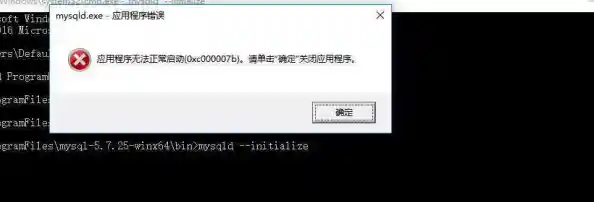
当你满心期待地双击一个游戏或软件的图标,屏幕上却弹出一个冰冷的窗口,提示“应用程序无法正常启动(0xc000007b)”,这确实非常令人沮丧,别担心,这个错误很常见,它本质上是一个兼容性问题,通常意味着你的电脑在尝试运行这个程序时,某些必要的组件(特别是32位和64位相关的文件)出现了混乱或缺失,下面是一套从易到难的完整解决步骤,请耐心逐一尝试。
第一步:最直接的尝试——重启电脑与重新安装
这听起来像是老生常谈,但请务必首先尝试,简单地重启电脑可以解决许多临时的系统冲突和缓存错误,如果重启无效,接下来尝试将报错的应用程序完全卸载,然后从官方渠道重新下载并安装最新版本,这能确保你获得的是最完整、最兼容的文件,避免因安装包损坏或版本过旧导致的问题。
第二步:检查程序兼容性
有些较老的程序是为旧版本的Windows(如Windows XP或Windows 7)设计的,我们可以手动设置兼容模式。
第三步:修复系统文件
Windows系统自身的一些核心文件可能损坏,从而引发这个错误,我们需要使用系统自带的工具来扫描并修复它们。

sfc /scannow
这条命令会扫描所有受保护的系统文件,并尝试替换掉损坏的版本,整个过程可能需要一些时间,请耐心等待它完成。DISM /Online /Cleanup-Image /RestoreHealth
这条命令是更深层次的修复工具,用于修复Windows映像本身,同样,等待其执行完毕。第四步:更新或重新安装显卡驱动
过时或损坏的显卡驱动程序有时也会引发0xc000007b错误,建议访问你电脑显卡制造商(NVIDIA、AMD或Intel)的官方网站,使用他们的自动检测工具或根据你的显卡型号手动下载并安装最新的驱动程序,确保安装的是适合你系统位数(32位或64位)的驱动版本。
第五步:安装或修复必要的运行库
这是解决0xc000007b错误最关键、最有效的一步,绝大多数Windows应用程序都依赖于一系列名为“运行库”的公共组件,如果这些库文件缺失、版本不对或损坏,程序就无法启动。 你需要确保以下这些主要的运行库都已正确安装:
第六步:使用专业的DLL修复工具
如果以上方法都无效,可以考虑使用一些信誉良好的第三方DLL修复工具,这些工具能够自动扫描你的系统,识别缺失或损坏的DLL文件,并从安全的源下载并修复它们,使用此类工具时请务必谨慎,选择知名、干净的软件,避免安装捆绑的垃圾软件。
第七步:最后的排查手段
如果错误依然顽固存在,可能问题出在更深层:
解决0xc000007b错误需要耐心地逐一排查,建议你严格按照从第一步到第七步的顺序进行操作,大部分情况下,在完成前五步后问题就能得到解决,祝你成功!