
打印机突然显示“脱机”,怎么点打印都没反应,这确实是件让人头疼的事,别急着重启电脑或者拔电源,我们可以按照从简单到复杂的顺序,一步步来排查问题,大多数情况下自己就能轻松解决。
最应该检查,也最容易被忽略的一点就是:物理连接,无论是台式机还是笔记本电脑,都先看看连接打印机的数据线有没有插牢,如果是通过USB线连接的,把打印机和电脑两端的线都拔下来,重新插紧一次,有时候可能就是线松了,或者接口氧化导致接触不良,如果是网络打印机(通过网线连接到路由器或连Wi-Fi),检查一下路由器是否正常亮灯,打印机本身的网络连接是否正常,可以看看打印机面板上有没有网络指示灯,确保它是常亮或闪烁正常,而不是熄灭状态。
排除了物理连接问题后,第二步,我们就要在电脑上动动手了。重启打印服务是一个非常有效且简单的操作,你可以把它想象成让管理打印任务的“总管”休息一下再上岗,具体方法是:在电脑搜索框里输入“服务”并打开,在长长的服务列表里找到“Print Spooler”这个服务,右键点击它,选择“重启”,如果它处于停止状态,就选择“启动”,这个操作会清空可能卡住的打印任务,让打印系统重新初始化,很多时候打印机就能立刻从脱机状态“活”过来。
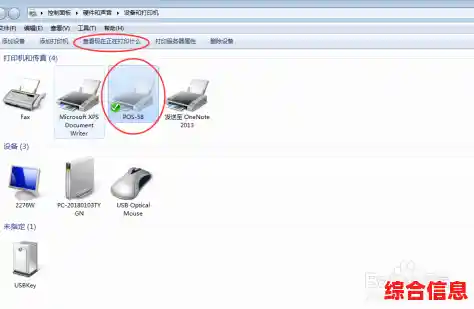
检查一下打印机驱动程序的设置,电脑可能因为一些原因(比如系统更新、软件冲突)自作主张地把打印机设置成了“脱机使用打印机”,检查方法很简单:打开电脑的“设置”,进入“蓝牙和其他设备”或“设备和打印机”(不同系统路径略有差异),找到你的打印机图标,右键点击它,看看“脱机使用打印机”这个选项前面有没有打勾,如果打勾了,直接点击一下取消这个勾选,打印机状态通常就会恢复正常。
如果以上方法都不行,问题可能出在驱动程序上,驱动程序是电脑和打印机之间的“翻译官”,如果这个“翻译官”出了问题或者版本太旧,双方就无法沟通,我们可以尝试更新或重新安装驱动程序,还是在“设备和打印机”界面,右键点击你的打印机,选择“打印机属性”或“属性”,找到“驱动程序”选项卡,里面会有“更新驱动程序”的选项,你可以让系统自动搜索更新,如果更新后问题依旧,更彻底的方法是先“卸载设备”,然后重新安装驱动,驱动可以去打印机品牌的官方网站下载,根据你的打印机型号和操作系统版本选择对应的驱动程序,这样最稳妥。
对于使用Wi-Fi的网络打印机,网络不稳定是导致脱机的一大元凶,你可以先试试重启路由器和打印机,关掉路由器电源,等一分钟再开启,同时把打印机也关闭再打开,让它们重新连接网络,检查一下打印机本身的IP地址是否发生了变化,可以在打印机面板的网络设置里找到当前IP地址,然后回到电脑上,在打印机属性里,将端口设置中的IP地址修改为新的地址,确保打印机和电脑在同一个局域网内(比如都连接在同一个Wi-Fi下)也是基本要求。
还有一个不那么常见但值得一试的方法,就是清除打印队列,一个出错的、卡住的打印任务会阻塞整个打印队列,导致打印机显示脱机,你可以双击任务栏右下角的打印机图标,打开打印队列,将里面所有等待中的任务全部取消删除,清空之后,再尝试重新打印。
如果以上所有方法你都尝试过了,打印机依然顽固地显示脱机,那么我们可以考虑一些更根本的排查。换一条数据线试试,特别是老旧或者经常弯折的USB线,很容易出问题,或者,把这台“脱机”的打印机连接到另一台电脑上安装试试,如果另一台电脑能正常识别和打印,说明打印机本身是好的,问题出在你原来的电脑设置上;如果另一台电脑也无法识别,那很可能就是打印机本身的硬件故障了,这时候可能就需要联系品牌的售后服务进行检修了。
解决打印机脱机问题就像医生看病,要一步步排查,从最简单的线缆连接、软件设置,到驱动和网络,最后再到硬件本身,遵循这个顺序,大部分问题都能迎刃而解。