

行,那我就直接开始说了。
现在很多人买了新电脑,兴冲冲打开,是预装的Windows 11系统,用着用着就发现不对劲了,怎么才装了几个常用软件,C盘那个红色空间不足的警告就弹出来了?低头一看硬盘配置,好家伙,一块512GB甚至256GB的固态硬盘,系统默认就把所有空间都划给了C盘,其他分区一个没有,这下可好,系统和用户的所有东西,全都挤在这一个“小单间”里。
这事儿说起来,微软和电脑厂商有这么做的理由,统一只设一个C盘最省事,出厂设置、系统恢复都简单,也能避免普通用户在分区时操作失误把系统搞坏,而且现在主流是固态硬盘,速度比机械硬盘快得多,把系统和软件都放在SSD上,开机、运行速度确实有保障,用户体验上看起来“飞快”,但他们可能没太替用户长远考虑,或者说,默认你觉得用户以后会自己想办法。
可对绝大多数不是那么懂电脑的用户来说,问题就来了,他们可能根本不知道“分区”是什么,以为电脑买来就是这样用的,结果就是,所有的软件,不管大小,只要一路点击“下一步”安装,默认就全塞进了C盘,时间一长,各种问题开始暴露。
最头疼的就是存储空间肉眼可见地紧张,Windows 11系统本身就占了不少地方,再加上各种软件的安装文件、运行库、还有软件产生的缓存和临时文件,C盘的空间就像夏天的冰块,融化得特别快,更可怕的是,很多软件产生的数据,比如微信和QQ的聊天记录、图片、视频文件,体积会像滚雪球一样越滚越大,它们默认的保存路径也都在C盘的“用户”文件夹下,你可能没存多少电影,但光几个聊天软件就能轻松吃掉几十个GB。
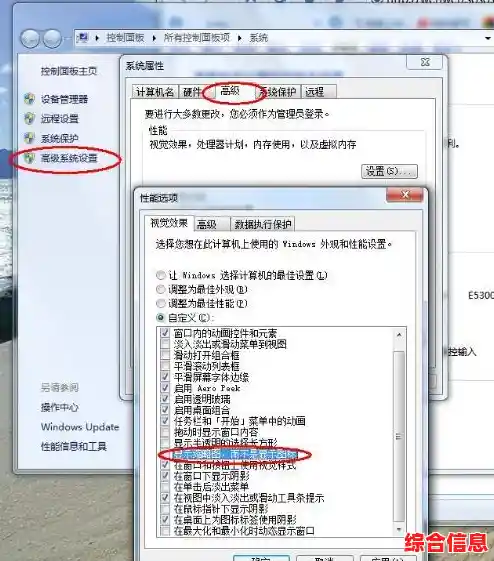
这不仅仅是“空间不够”那么简单,当C盘剩余空间小到一个临界点,比如只剩下百分之十几的时候,电脑的整体性能会开始下降,因为系统运行时需要一定的空闲空间来作为虚拟内存和临时交换文件的家,地方太挤了,系统干活就会束手束脚,最直接的感觉就是电脑变卡、变慢了,系统更新也容易出问题,大的版本更新经常需要好几个GB的临时空间,如果C盘没地方,更新就会失败,导致各种疑难杂症。
如果你拿到一台新电脑,发现它只有一个C盘,真的不能偷懒,花点时间规划一下硬盘空间分配,这是为以后省心。
具体怎么做呢?其实不难,如果你的硬盘容量比较大,比如1TB或以上,最简单的办法就是在系统自带的“磁盘管理”工具里,从C盘压缩出一部分空间,新建一个D盘、E盘,这个操作不破坏现有数据,相对安全。
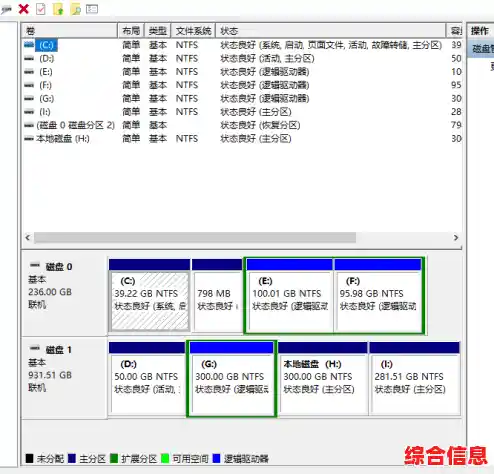
新建的分区用来干嘛?得有明确的规划。C盘就让它专心地只做系统盘。 只装操作系统和那些必须装在C盘才能正常工作的核心软件(比如一些驱动、安全软件)。而其他所有能选择安装路径的软件,一律安装到D盘。 在安装软件时,千万别无脑点“下一步”,注意看安装界面,通常会有“自定义安装”选项,点进去就能更改安装路径,把它从“C:\Program Files”改成“D:\Program Files”。
更重要的是,要把你的个人数据从C盘挪出来。 比如文档、桌面、下载、图片、视频这些系统文件夹,它们的默认位置都在C盘,你可以在D盘新建一个专门的文件夹,比如叫“我的资料”,然后右键点击“文档”等文件夹,在“属性”里找到“位置”标签页,把路径改到D盘的新文件夹里,这样,以后你保存到“文档”或桌面的文件,实际上就存在了D盘,大大减轻了C盘的压力,对于微信、QQ这类会产生大量数据的软件,也可以在设置里把文件存储路径改到D盘。
如果电脑本身配的硬盘就很小,比如只有256GB,那分区的意义就不大了,反而可能因为分区导致每个盘都捉襟见肘,这种情况下,最好的解决办法就是后期加装一块大容量的机械硬盘或固态硬盘,专门用来存放软件和数据。
Windows 11默认只分一个C盘的做法,确实给很多用户埋下了存储紧张的隐患,但只要我们拿到新机后稍微花点心思,主动去规划一下,把系统、软件和个人数据分开放,就能从根本上避免后续的很多麻烦,这就像收拾屋子,一开始把东西归类放好,以后找起来方便,家里也显得宽敞,电脑用起来,也是一个道理。