苹果的Mac电脑并不像大多数Windows电脑那样,在主板上安装一个独立的、名为TPM(可信平台模块)的物理芯片,苹果使用的是自己研发的一套系统,名为Secure Enclave,这套系统在功能上完全等同于微软Windows 11所要求的TPM 2.0标准,当你在Mac上通过Boot Camp安装Windows 11时,问题不在于“启用”一个不存在的硬件,而在于如何让Windows 11系统能够识别并接受Mac的Secure Enclave作为其安全硬件的替代方案。
这个过程的本质是绕过Windows 11安装程序对TPM的强制检查,因为安装程序无法自动识别Mac的Secure Enclave,本指南将详细讲解两种主要方法:一种是使用修改过的安装镜像,另一种是在安装过程中通过命令行手动绕过检查,两种方法都需要你先准备好Windows 11的安装介质。
准备工作(至关重要)
无论你选择哪种方法,以下准备工作都是必须的,请务必仔细完成:
- 兼容性检查:确认你的Mac支持Windows 11,2017年及之后发布的Mac机型大概率是兼容的,但最稳妥的方法是访问苹果官方网站,查询你的具体Mac型号是否在Boot Camp支持安装Windows 10/11的列表上,因为Boot Camp助手是安装的基础。
- 备份数据:对硬盘进行分区和安装新操作系统是有潜在风险的操作,在开始之前,请务必使用Time Machine或其他方式完整备份你的macOS系统,一旦操作失误,你可以恢复所有数据。
- 下载Windows 11镜像:你需要从微软官方网站下载Windows 11的磁盘镜像文件(ISO文件),请确保下载的是正式版,避免使用来路不明的修改版,以保证系统安全。
- 准备一个空白U盘:你需要一个容量至少为16GB的USB闪存盘,这个U盘将被制作成Windows 11的安装盘,里面的所有数据都会被清空,所以请提前做好备份。
- 确保网络连接稳定:在下载和安装过程中,稳定的网络连接是必要的。
使用第三方工具创建绕过TPM检查的安装U盘
这是目前比较流行且相对简单的方法,适合大多数用户,我们需要借助一个名为“BootCamp驱动”的社区项目和另一个小工具。
-
下载必要工具:
- 访问名为“brigadier”的BootCamp驱动下载工具的GitHub页面,下载这个工具,它可以帮助我们获取Mac所需的特定Windows支持软件(驱动程序)。
- 下载一个名为“MediaCreationTool.bat”的脚本工具,你可以在网上搜索“Windows 11 Media Creation Tool bypass TPM”找到它,这个脚本的作用是自动为你下载Windows 11镜像并创建一个自动绕过TPM、安全启动和RAM检查的安装U盘。
-
获取Mac的Windows支持软件:

- 将空白U盘插入Mac。
- 运行“brigadier”工具(通常在终端中执行一条简单命令),它会自动识别你的Mac型号,并将所有必要的Boot Camp驱动程序下载到你的U盘中,这个过程可能会花费一些时间,完成后,先安全弹出这个U盘,但不要格式化它。
-
创建Windows 11安装U盘:
- 你需要在一台已经运行Windows系统的电脑上完成这一步(可以是虚拟机里的Windows),如果你没有,方法二可能更适合你。
- 在这台Windows电脑上,插入另一个空白U盘(或者格式化刚才那个,但建议用两个U盘,一个存驱动,一个做安装盘)。
- 运行之前下载的“MediaCreationTool.bat”脚本,它会引导你完成整个过程,自动下载Windows 11并制作启动U盘,同时内置绕过检查的配置。
-
开始安装:
- 将存有驱动程序的U盘和制作好的Windows 11安装U盘都插入你的Mac。
- 重启Mac,并立即按住键盘上的
Option键,直到出现启动磁盘选择界面。
- 选择黄色的名为“EFI Boot”的图标,这代表你的Windows安装U盘。
- Windows安装程序应该可以正常启动,而不会弹出TPM错误的提示,按照屏幕指示进行安装,当需要选择安装位置时,选择标有“BOOTCAMP”的分区,并按照提示进行格式化。
- 在安装过程的后期,Windows会进入设置界面,你需要安装驱动程序,找到之前准备好的那个存有BootCamp驱动程序的U盘,运行里面的
Setup.exe文件,这将安装所有Mac硬件所需的驱动,包括显卡、声卡、触控板、键盘等。
使用原生ISO镜像并通过命令行绕过检查
这个方法更“手动”,不需要额外的Windows电脑,但需要你在安装过程中使用命令行。
-
创建标准的Windows 11安装U盘:
- 在Mac上,你可以使用“启动转换助理”来帮助创建安装盘,打开“启动转换助理”,点击顶部菜单栏的“操作”,选择“下载Windows支持软件”,将这些软件保存到你的U盘上。
- 使用Mac自带的“磁盘工具”或其他第三方工具(如UNetbootin),将你下载的官方Windows 11 ISO镜像刻录到另一个U盘上,制作成标准的安装U盘。
-
启动安装并绕过检查:
- 将两个U盘都插入Mac,重启并按住
Option键,选择从Windows安装U盘启动。
- 当Windows安装界面出现,让你选择语言和键盘时,同时按下键盘上的
Shift + F10键,这会打开一个黑色的命令提示符窗口。
- 在命令提示符中,输入
regedit并按下回车,这将打开注册表编辑器。
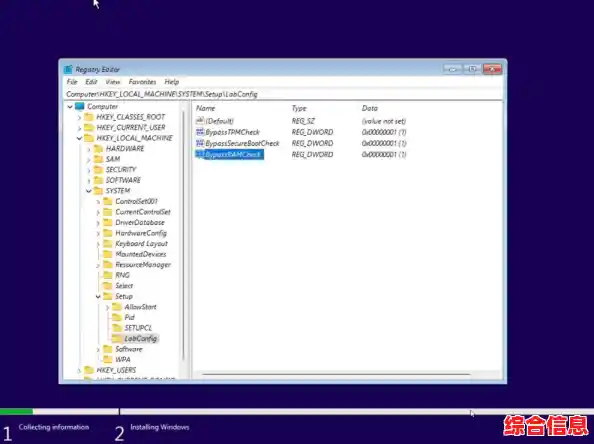
- 在注册表编辑器中,导航到以下路径:
HKEY_LOCAL_MACHINE\SYSTEM\Setup
- 在
Setup项上右键单击,选择“新建” -> “项”,并将新项命名为LabConfig。
- 选中新建的
LabConfig项,在右侧空白处右键单击,选择“新建” -> “DWORD (32-bit)值”,创建两个这样的值:
- 第一个,命名为
BypassTPMCheck,并将其值数据设置为1。
- 第二个,命名为
BypassSecureBootCheck,并将其值数据也设置为1。
- 关闭注册表编辑器和命令提示符窗口。
- 你就可以点击“上一步”返回,然后点击“下一步”继续安装,之前的兼容性错误提示就不会再出现了,接下来的安装步骤与方法一相同。
安装后的重要步骤
Windows 11安装完成并进入桌面后,最重要的一件事就是安装Boot Camp驱动程序,插入你存有“Windows支持软件”的U盘,运行里面的Setup.exe,这将确保你的Mac键盘上的特殊功能键(如亮度、音量调节)、触控板手势、显卡性能、Wi-Fi和蓝牙等都能正常工作。
建议通过Windows Update检查并安装所有最新的系统更新,以确保系统的安全性和稳定性,在Mac上运行Windows通常无法像在PC上那样获得无缝的固件更新,这些更新仍需通过macOS来完成,定期回到macOS系统运行系统更新也是一个好习惯。