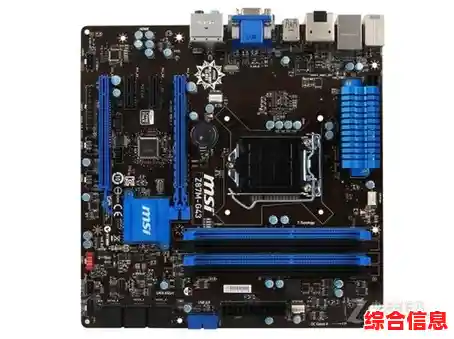

微星主板官方驱动下载指南,涵盖安装教程与常见问题解答
当你买了一款新的微星主板,或者重装了电脑系统,第一件要紧事就是安装主板的各种驱动,驱动就像是硬件和操作系统之间的翻译官,没有它,你的高性能硬件可能就无法正常工作,比如网卡上不了网、声卡没声音、USB接口失灵等,下面这份指南将一步步教你怎么从微星官网正确下载和安装驱动,并解决可能遇到的问题。
第一部分:如何找到并下载正确的官方驱动
最安全、最可靠的方法永远是访问微星官方网站,第三方驱动软件可能捆绑垃圾软件或提供过时的驱动,甚至导致系统不稳定。
打开微星官网:在浏览器中访问微星中国的主页(cn.msi.com)。
找到搜索入口:在网站顶部的菜单栏或显眼位置,找到“技术支持”或“下载”栏目,点击进入。
输入你的主板型号:这是最关键的一步,你需要在搜索框里准确输入你的主板全称,如果你不记得型号了,有两种简单的方法可以查到:
Win + R 键,打开“运行”对话框,输入 cmd 并回车,在打开的黑色命令提示符窗口中,输入 wmic baseboard get product,Manufacturer,version,serialnumber 并回车,系统会直接显示主板制造商和型号。选择操作系统:找到你的主板产品页面后,页面会自动跳转到驱动下载界面,你必须手动选择你电脑正在使用的操作系统版本,Windows 11 64位 或 Windows 10 64位,选错了会导致驱动无法安装。
下载必要驱动:你会看到一个驱动和工具软件的列表,通常按类别排列,如芯片组、声卡、网卡、显卡等,对于新装系统,建议按以下顺序优先下载和安装:
第二部分:驱动安装教程
下载完驱动后,通常是一个个压缩包或可执行文件(.exe)。
第三部分:常见问题解答
问:安装驱动时出现“不兼容”或“安装失败”的提示怎么办?
问:安装完所有驱动后,设备管理器里还有黄色感叹号怎么办?
问:微星官网的“公用工具”里的软件需要安装吗?
问:驱动需要经常更新吗?
希望这份详细的指南能帮助你顺利完成微星主板的驱动安装,让你的电脑发挥出最佳性能。