切图前的准备工作——整理好你的PSD文件
在动手切图之前,先把PSD文件整理干净,这能让你的效率翻倍,也方便后续修改。
- 给图层和图层组起好名字:千万不要用“图层1”、“组拷贝3”这种默认名字,给每个按钮、图标、图片所在的图层起一个清晰易懂的英文或拼音名字,btn_login”、“icon_search”,这样在导出时会非常清楚。
- 图层归组:把属于同一个元素的图层放到一个组里,比如一个登录按钮,可能包括背景层、文字层、阴影层,把它们全部放进一个叫“btn_login”的组里,保持井井有条。
- 隐藏不需要的图层:把暂时不需要导出的图层眼睛关掉,只显示你最终需要切出来的内容,避免切到多余的东西。
第二步:核心技巧——使用“画板”工具来切图
这是现在最推荐的方法,特别适合切多个图标或多个页面状态。
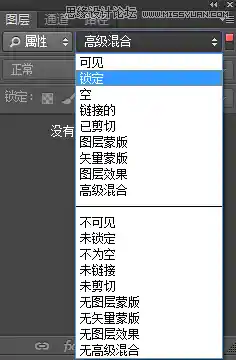
- 创建画板:在左侧工具栏,长按鼠标在“裁剪工具”上,会弹出菜单,选择“画板工具”,或者直接按快捷键A。
- 划定区域:用画板工具在你需要切出的元素(比如一个图标)周围拖出一个框,PS会自动为这个画板创建一个新的“画板”图层。
- 给画板命名:这是最关键的一步!在右侧图层面板中,选中你刚创建的画板图层,双击它的名字,给它起一个清晰的名字,这个名字会直接成为你导出图片的文件名,比如你把一个搜索图标框起来,就把画板命名为“icon_search”。
- 重复操作:用同样的方法,为所有需要切出的元素都创建独立的画板,画板之间可以重叠,互不影响,非常灵活。
第三步:另一种常用方法——基于图层的切图
如果你只是偶尔切一两个小元素,这个方法更快捷。
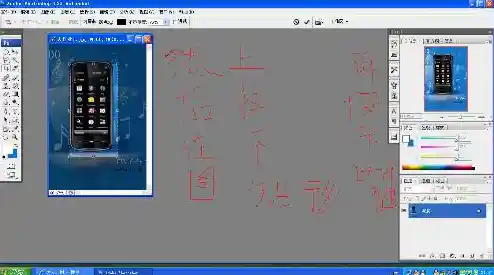
- 选中图层/组:在图层面板中,右键点击你想要导出的那个图层或者图层组。
- 转换为智能对象:在弹出的菜单里,选择“转换为智能对象”,这个操作会把选中的内容“打包”成一个整体,这样你之后无论怎么缩放它,图片质量都不会受损,这是一个好习惯。
- 重命名图层:确保这个智能对象图层的名字是你想要的图片文件名,logo”。
- 设置导出区域(可选):如果你导出的内容周围有大量空白,你可以先用“矩形选框工具”选中你想要的确切范围,然后右键点击图层,选择“基于所选图层创建画板”,这样导出的图片尺寸就和你选的区域一模一样了。
第四步:导出图片——生成最终文件
无论你用画板法还是图层法,导出的步骤都是一样的。
- 打开导出窗口:点击顶部菜单的“文件” -> “导出” -> “导出为”。
- 选择格式和设置:
- 图片格式选择:
- PNG:如果图片需要透明背景(比如图标、Logo),一定要选PNG,PNG-24质量最好。
- JPG:如果图片是照片、或者有复杂颜色渐变的背景图,没有透明区域,就用JPG,可以通过调整品质来平衡文件大小和清晰度。
- SVG:如果是简单的图标和Logo,并且需要无限放大不失真(用于网页),可以选择SVG,但前提是你的图层是矢量图形(比如用形状工具画的)。
- 调整大小(可选):在导出界面,你还可以按比例缩放图片,比如生成@2x(2倍大小)和@1x(1倍大小)两种尺寸,以适应不同分辨率的屏幕。
- 全部导出:检查一下右侧的列表,确保所有你要切的画板或图层都在里面,然后点击“导出全部”,选择一个文件夹存放,图片就会以你之前命名的名字保存好了。
第五步:高级技巧与注意事项
- 切片工具的旧方法:你可能会看到旧的教程用“切片工具”,这个工具比较老,控制不够灵活,容易出错,不推荐新手使用,画板方法是更现代、更高效的选择。
- 保持为Web所用格式(旧版):在“文件” -> “导出”里,你还会看到一个“存储为Web所用格式(旧版)”,这个功能非常强大,可以同时预览不同格式和压缩比例下的图片效果和文件大小,适合对图片体积有严格要求的专业人士,如果你是新手,可以先用“导出为”,等熟练后再研究这个。
- 导出选中图层:如果你只想导出众多画板中的某一个,可以在图层面板先选中那个画板,然后右键点击,选择“快速导出为PNG”或其他格式,这样更快。
- 考虑不同尺寸:现在手机屏幕分辨率多样,最好能导出多种尺寸的图片,比如同一个图标,导出一个大尺寸的(如@3x)和一个小尺寸的(如@1x),交给开发人员,他们会根据情况使用。
切图的核心是 “整理” 和 “命名”,一个整理得井井有条的PSD文件,加上清晰规范的命名,能让你和你的同事(比如程序员)的工作效率大大提高,多练习几次,你就能非常熟练地掌握这些技巧了。