

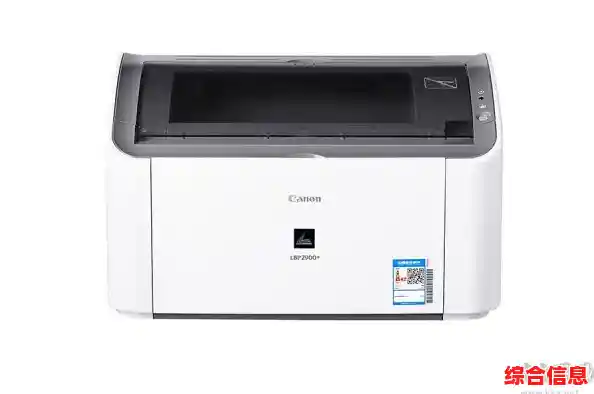
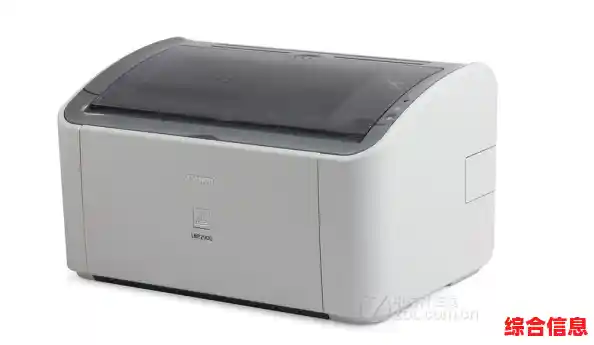
要给你的佳能LBP2900打印机装上最新的驱动程序并让它顺利工作,其实并不复杂,你不需要懂那些复杂的电脑术语,只要跟着下面的步骤一步步来,基本上都能成功,整个过程主要分为两大块:一是找到并下载正确的驱动程序,二是把这个驱动安装好并把打印机设置妥当。
第一部分:找到并下载正确的驱动程序
最关键的一步是找到对的驱动程序,佳能LBP2900是个比较老的型号了,但佳能官方依然提供了支持,最可靠、最安全的方法就是去佳能中国的官方网站下载。
打开佳能官方网站:在你的电脑浏览器里,输入佳能中国的官方网址:www.canon.com.cn,不要去那些乱七八糟的下载站找,那些地方可能带病毒或者版本不对。
找到服务与支持:进入官网后,一般在网页的顶部或者很明显的位置,你能找到“服务与支持”或者“下载与支持”这样的栏目,点进去。
搜索你的打印机型号:在支持页面,会有一个搜索框,直接在框里输入“LBP2900”,然后点击搜索,页面会自动列出和这个型号相关的所有产品,选择“LBP2900”就行。
选择操作系统和驱动程序:接下来网页会跳转到LBP2900的支持页面,这里非常关键,你需要选择你的电脑操作系统,你的电脑是Windows 10还是Windows 11?是64位的还是32位的?如果你不清楚自己的电脑系统是几位,可以右键点击“此电脑”(或“我的电脑”),选择“属性”,在系统类型那里就能看到,选对了系统后,下面会列出可用的驱动程序,通常你会看到一个叫“佳能LBP2900打印机驱动程序”的选项,文件大小大概在几MB到十几MB之间,点击“下载”按钮,把它保存到你电脑上容易找到的地方,桌面”或者“下载”文件夹。
第二部分:安装驱动和配置打印机
驱动程序下载好后,我们开始安装,在安装之前,建议你先用USB打印线把打印机和电脑连接好,然后打开打印机的电源开关,让电脑先识别到硬件,这样安装起来会更顺畅。
运行安装程序:找到你刚才下载的那个驱动程序文件,它通常是一个压缩包(.zip或.exe格式),如果是压缩包,先解压到一个文件夹里,然后找到名为“Setup.exe”或者类似的可执行文件,双击运行它。
跟随安装向导:这时会弹出安装向导窗口,你基本上只需要点击“下一步”、“继续”或“同意”就可以了,安装过程是中文的,很容易理解,中间可能会提示你选择连接方式,因为你是用USB线连接的,所以选择“USB连接”或者类似的选项。
等待安装完成:安装程序会自动检测打印机并进行驱动安装,这个过程可能需要一两分钟,期间电脑屏幕可能会闪烁一下,这是正常现象,当出现“安装完成”或“恭喜”之类的提示时,点击“完成”或“退出”。
检查打印机是否安装成功:安装好后,你需要确认一下打印机是否真的可以用了,点击电脑左下角的“开始”菜单,进入“设置”(那个齿轮状的图标),然后找到“设备”或“打印机和扫描仪”,在打印机列表里,你应该能看到一个名为“Canon LBP2900”或者类似的设备,并且它应该显示为“就绪”或“准备就绪”状态,前面没有黄色的感叹号或红色的叉号。
打印测试页:这是最后一步,也是检验成功与否的最好方法,在刚才的打印机列表里,右键点击“Canon LBP2900”,选择“打印机属性”或“属性”,在弹出的窗口里,一般会有一个“打印测试页”的按钮,点击它,如果你的打印机正常进纸,并且打印出一张带有各种图案和文字的测试页,那么恭喜你,整个安装和配置过程就大功告成了!
可能遇到的问题和小贴士
给佳能LBP2900装驱动并不难,核心就是去官网找对驱动,然后耐心跟着安装向导一步步来,希望这份详细的指南能帮你顺利搞定!