
你的电脑进入睡眠状态后,无论怎么动鼠标、敲键盘,甚至按电源键,屏幕都一片漆黑,只有主机看起来还在运行,这确实是个让人非常恼火的问题,别急着强制关机,我们可以按照从简单到复杂的顺序,一步步来找出原因并解决它。
我们来做个最简单但常常有效的尝试:强制重启,因为电脑现在处于一种“假死”状态,所以我们需要长按电源键大约10秒钟,直到电脑完全关闭,等待几秒后,再按一下电源键重新开机,这个操作可以清除系统临时的卡顿,有时就能让电脑恢复正常,如果重启后问题依旧,那我们再继续往下看。
很多时候,这个问题出在“电源选项”的设置上,电脑睡眠和唤醒的行为,是由一套精细的规则控制的,我们需要检查一下这些设置,在屏幕左下角的搜索框里输入“控制面板”并打开它,然后找到“电源选项”,点击你当前正在使用的电源计划旁边的“更改计划设置”,再点击“更改高级电源设置”,会弹出一个有很多选项的窗口,你需要重点检查两项:一是“睡眠”下的“允许使用唤醒定时器”,确保它设置为“禁用”(有时某些计划任务会错误地唤醒系统导致冲突);二是展开“PCI Express”下的“链接状态电源管理”,尝试将它设置为“关闭”,这能防止系统为了省电而过度降低某些硬件的功率,导致唤不醒,设置完成后记得点击“确定”。
一个极其常见且重要的排查点是显卡驱动程序,显卡是控制屏幕显示的核心部件,它的驱动不兼容或损坏是导致唤醒黑屏的首要元凶,我们需要更新或者重新安装它,在任务栏的搜索框里输入“设备管理器”并打开,然后找到并展开“显示适配器”,你会看到你的显卡型号,右键点击它,选择“更新驱动程序”,先让系统自动搜索试试,如果系统说已经是最新版本,但问题依然存在,我建议你采取更彻底的方法:去你的电脑品牌官网(如果是笔记本)或者显卡芯片厂商官网(比如英特尔、英伟达或AMD)根据你的电脑型号下载官方提供的最新版驱动程序,下载后,回到设备管理器,右键点击显卡,这次选择“卸载设备”,并且在弹出的窗口里勾选“尝试删除此设备的驱动程序”(如果有的話),卸载完成后,重启电脑,再运行你刚刚下载的官方驱动程序安装包进行全新安装,这个“卸载重装”的过程能确保解决因驱动文件损坏或冲突引起的问题。

电脑的电源管理本身也可能有故障,我们可以尝试让系统自己修复一下,在搜索框里输入“cmd”或“命令提示符”,在搜索结果中右键点击它,选择“以管理员身份运行”,在打开的黑色窗口里,输入以下命令然后按回车:powercfg -h off,这个命令会禁用系统的“休眠”功能(注意休眠和睡眠是不同的),完成后,再次输入powercfg -h on重新开启它,这个操作会重置与电源管理相关的部分系统文件,有时能起到奇效。
如果以上方法都不行,我们还可以尝试调整一下快速启动功能,这是Windows一项旨在加快开机速度的功能,但它有时会和某些硬件产生兼容性问题,影响睡眠唤醒,打开“控制面板”里的“电源选项”,点击左侧的“选择电源按钮的功能”,然后点击“更改当前不可用的设置”,在下方的“关机设置”中,取消勾选“启用快速启动”,最后保存修改。
除了软件和设置,一些外接设备也可能是罪魁祸首,比如旧式的USB设备、外接显示器、U盘或者移动硬盘等,请在让电脑睡眠之前,拔掉所有不必要的外接设备,只保留鼠标和键盘,然后再次尝试睡眠和唤醒,如果问题解决,再逐一连接设备,就能找出是哪个设备不兼容。
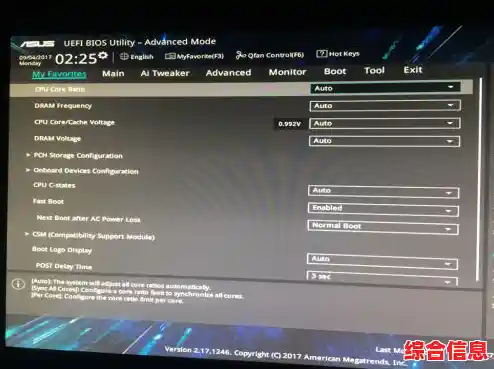
如果所有软件层面的方法都尝试过了,问题依旧,我们可能需要考虑一下硬件本身,主板上的BIOS或UEFI固件是电脑最底层的系统,厂商会不定期发布更新来修复各种兼容性问题和漏洞,你可以访问你电脑品牌或主板的官方网站,在支持页面查找是否有可用的BIOS更新,但请注意,更新BIOS有一定风险,如果操作不当可能导致电脑无法启动,所以请务必严格按照官网提供的教程谨慎操作。
极少数情况下,可能是电脑主板上的CMOS电池(一块纽扣电池)电量不足,导致无法正确保存硬件设置,这通常发生在使用了多年的电脑上,如果你对电脑硬件有一定了解,可以尝试关机并拔掉电源线后,打开机箱,找到主板上的CMOS电池,将其取出并等待几分钟后再放回,这可以重置BIOS设置到出厂状态(进行此操作前请务必确保已断开所有电源)。
解决Win11睡眠无法唤醒的问题需要耐心,从最简单的重启和驱动更新入手,逐步排查电源设置和外接设备,最后再考虑BIOS等更深层的可能性,希望这些步骤能帮助你彻底解决这个烦人的问题。