
你是不是觉得新买的笔记本电脑屏幕看起来有点模糊,或者文字小得需要眯着眼睛才能看清?又或者,外接了一个大显示器后,图标和窗口大得离谱,感觉像在用儿童电脑?这些问题,很可能都和Windows系统的“缩放级别”设置有关,别担心,这不是什么复杂的硬件问题,只是一个需要你动手调整的小开关,我们就来一步步搞清楚它,让你的电脑屏幕看起来既清晰又舒服。
我们得明白“缩放”到底是什么,现在的屏幕分辨率越来越高,同样大小的屏幕里塞进了更多的像素点,这本来是好事,画面会更细腻,但副作用就是,屏幕上的文字、图标和各种界面元素会变得非常小,缩放功能就是为了解决这个问题的,它就像一个大喇叭,告诉系统和应用程序:“请把所有的东西都按比例放大!”150%的缩放就意味着把所有内容放大到原来的1.5倍。
这个“喇叭”有时候会“喊”得不一致,导致一些问题,最常见的就是“模糊”,这通常发生在一些比较老的程序上,当系统已经把自己负责的部分(比如开始菜单、资源管理器)放大得很清晰时,那个老程序可能没听懂系统的“指令”,还是按照原来的大小显示,这时,系统只好强行把这个小画面拉伸到匹配的大小,就像把小图片放大看会变模糊一样,这个程序窗口也就变得模糊了。
我们该如何调整呢?核心阵地就是Windows的设置。
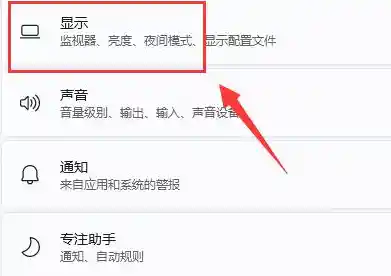
第一步,打开“开始菜单”,点击“设置”(那个小齿轮图标),在左侧选择“系统”,第一个选项就是“显示”,进去之后,你会看到一个叫“缩放与布局”的区域,这里最重要的就是“缩放”选项,点击下拉菜单,你会看到一些推荐的比例,比如100%,125%,150%等等,系统通常会根据你的屏幕尺寸和分辨率给你一个它认为最合适的推荐值。
你可以尝试选择不同的比例,系统会提示你需要注销并重新登录才能完全生效,更改后,观察一下系统自带的界面,比如任务栏、设置菜单,看看文字和图标的大小是否让你感觉舒适,多试几个,找到那个让你眼睛最放松的级别。
解决了系统整体的缩放,接下来就要对付那些“不听话”的应用程序了,如果某个软件在调整缩放后变得模糊,我们可以对它进行“单独辅导”。
在“显示”设置页面,稍微往下滚动,找到“相关设置”下的“高级缩放设置”,这里有一个“自定义缩放”选项,你可以手动输入一个100到500之间的数值,不过这个要谨慎使用,因为非标准缩放更容易引发兼容性问题,我们更常用的是下面的“修复应用模糊”选项,点击它,系统会尝试自动修复一些已知的模糊问题。
如果自动修复不管用,我们还有更直接的方法,找到那个模糊的软件的快捷方式或者它的主程序文件(通常是.exe文件),在上面点击鼠标右键,选择“属性”,在弹出的窗口里,切换到“兼容性”选项卡,这里有一个叫“更改高DPI设置”的按钮,点击它。
你会看到一个更详细的设置窗口,最关键的是勾选“替代高DPI缩放行为”,勾选后,下面的“缩放执行”下拉菜单就会被激活,这里通常有两个选择:“应用程序”和“系统(增强)”,简单理解就是:
你可以先试试“系统(增强)”,然后点击“确定”,重启一下那个程序,看看模糊问题是否解决了,如果不行,再换回“应用程序”试试。
除了缩放比例,还有一个设置对清晰度有巨大影响,那就是“文本清晰度”,还是在“显示”设置里,滚动到最下面,点击“高级显示设置”,然后点击你正在使用的显示器下面的“显示适配器属性”,在弹出的窗口中,切换到“监视器”选项卡,你会看到一个“屏幕刷新率”的设置,确保这里是你显示器支持的最高刷新率(比如60Hz, 144Hz等),这能让滚动和动画更流畅。
但这还不是最重要的,请点击这个窗口左上角的“颜色管理”,然后再点击“颜色管理”按钮,在新窗口里,切换到“高级”选项卡,点击左下角的“校准显示器”,这会打开一个显示颜色校准的向导,跟着向导一步步操作,其中非常关键的一步是“调整伽马”,但更直接的是“调整清晰度”那一步,它会让你看一些细小的文本图案,让你选择哪个看起来最清晰、边缘最锐利,没有毛边,耐心调整这一步,能极大地提升文字显示的清晰度,让你的眼睛轻松不少。
别忘了你的浏览器,很多办公和娱乐时间都是在浏览器里度过的,大多数现代浏览器,如Chrome、Edge、Firefox,都支持页面缩放,你可以直接按住Ctrl键然后滚动鼠标滚轮来快速放大或缩小网页内容,这个缩放只影响浏览器里的网页,不影响浏览器本身的界面,非常灵活,你还可以在浏览器的设置里固定一个默认的缩放比例。
调整缩放和清晰度是一个需要一点点耐心的过程,因为它很大程度上取决于你的个人感受、你的显示器尺寸和分辨率,以及你常用的软件,大胆地去尝试不同的设置组合吧,目标只有一个:让你的电脑屏幕成为你高效工作和愉快娱乐的舒适窗口,而不是一个让眼睛疲劳的源头,当一切都调整到位后,你会发现,无论是处理文档、浏览网页还是看电影,体验都会提升一个档次。