想学Python或者想用最新版Python,第一步就是把它下载到你的电脑上,这事儿听起来简单,但里面其实有不少小门道,用对方法,能让你后续的学习和开发工作顺风顺水;要是没弄好,可能会遇到各种奇怪的报错,让人一头雾水,别担心,这篇攻略就是你的贴心指南,带你绕开所有坑,轻松搞定Python的下载、安装和升级。
第一步:认准“娘家”——Python官方网站
下载软件,最安全、最可靠的地方永远是官方网站,千万别去那些乱七八糟的软件下载站,它们可能捆绑了垃圾软件,或者版本老旧,甚至有安全风险。
Python的官方网站是 python.org,你打开这个网站,一眼就能看到一个大大的下载按钮,通常指向的是当前最新的稳定版,但为了更稳妥,我建议你点击导航栏上的“Downloads”菜单,这里会有更详细的选择。
第二步:为你量身选择——选对版本是关键
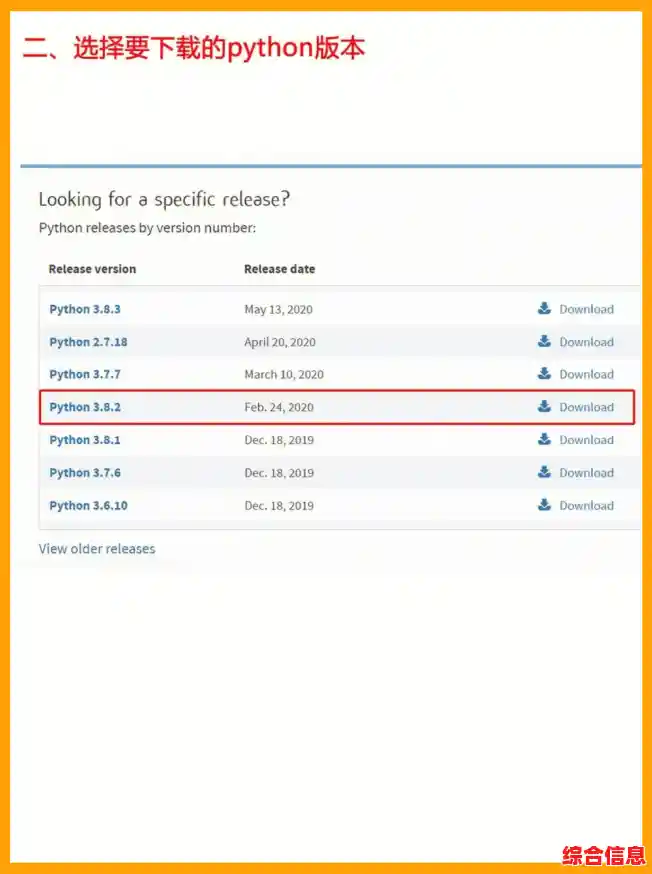
点进Downloads页面,你会发现有好几个选项,怎么选?记住这几点:
第三步:搞定安装——几个打勾的小心机
下载好安装程序后,双击运行,对于Windows用户,安装时有一个超级重要的步骤,能帮你省去后面手动配置的麻烦。
在安装向导的第一个界面,你会看到下面有一行小字 “Add python.exe to PATH”,一定要把这个框勾选上! 这个操作是什么意思呢?简单说,就是让电脑在任何地方都能识别出“python”这个命令,如果不勾选,你以后在命令行里输入python,电脑会告诉你“找不到命令”,那时候再手动配置环境变量可就麻烦多了。

勾选之后,选择“Install Now”进行默认安装,或者选择“Customize installation”进行自定义安装(初学者用默认的就好),安装过程很快,看到“Setup was successful”就大功告成了。
第四步:验明正身——确认安装成功
安装完别急着关,咱们验证一下,同时按下键盘上的 Win + R 键(Mac用户打开“终端”应用),输入 cmd 然后回车,会打开一个黑乎乎的窗口(命令提示符),在这里输入:
python --version然后回车,如果屏幕上显示像“Python 3.11.4”这样的版本信息,恭喜你!Python已经成功安装并且环境变量也配置好了。
第五步:与时俱进——轻松升级技巧
Python社区很活跃,会定期发布新版本,怎么安全地升级呢?
brew upgrade python 就可以轻松升级。sudo apt update && sudo apt upgrade python3(适用于Ubuntu/Debian)。一个重要提醒:虚拟环境
当你开始做项目时,可能会遇到不同项目需要不同版本的Python或者不同版本的第三方库,如果都装在电脑的“全局”环境里,会非常混乱,这时候就要学会使用“虚拟环境”,它就像一个独立的房间,你在房间里安装任何东西都不会影响到房间外面,Python自带了创建虚拟环境的模块(venv),这是管理项目依赖的必备技能,等你开始做实际项目时一定要了解它。
总结一下高效下载攻略的核心:
python --version确认一下。按照这个攻略,你就能稳稳当当地把最新版的Python请到你的电脑里,为接下来的编程之旅开个好头,祝你学习愉快!