

1、Windows防火墙的核心作用是保护计算机免受网络威胁,通过多层次的安全机制提升系统安全性,具体功能如下:构建网络安全屏障Windows防火墙通过过滤不安全的服务与协议,阻断外部攻击路径。例如,禁止NFS(网络文件系统)等存在漏洞的协议进出受保护网络,防止攻击者利用脆弱协议入侵内部系统。
2、在完成特定操作后,务必重新开启WindowsDefender防火墙,并确保其正常运行,以保护计算机免受恶意软件和网络攻击。监控计算机安全状态 在关闭杀毒防护和防火墙之后,应当密切关注计算机的安全状态,如果发现异常情况,应立即采取相应措施进行处理。
3、点击“系统和安全”选项后,你会看到一系列与安全相关的设置。在这些设置中,找到并点击“Windows Defender防火墙”选项,进入防火墙设置界面。查看和管理防火墙规则 在防火墙设置界面中,你可以看到“入站规则”和“出站规则”等选项。
1、在Windows10系统中,若控制面板未直接显示防火墙选项,可通过调整视图模式快速找到。以下是具体操作步骤:步骤1:打开控制面板通过开始菜单的Windows系统文件夹找到并打开控制面板。步骤2:切换视图模式为大图标控制面板默认可能以“类别”视图显示,此时需在右上角将视图模式从“类别”更改为“大图标”。
2、点击“Windows防火墙”:在网络设置页中找到“Windows防火墙”选项并点击。进入安全中心页面:点击后系统将跳转至防火墙相关的安全中心页面。点击“高级设置”:在安全中心页面中找到“高级设置”选项并点击。确认权限:系统会弹出用户账户控制提示,点击“是”以获取管理员权限。
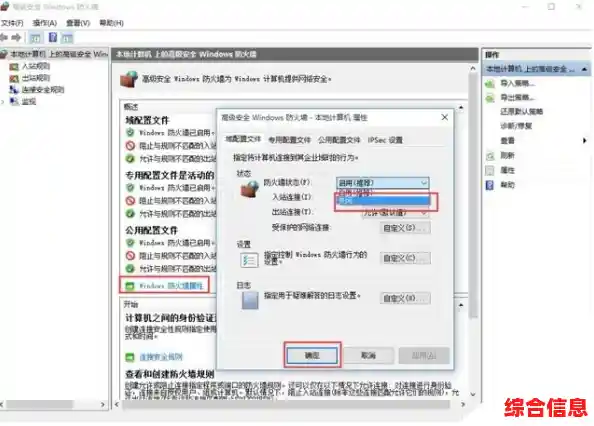
3、通过系统设置查看 进入桌面:首先,打开电脑并进入Windows 10系统的桌面。打开设置:在桌面的右下角,点击小方框图标(通常称为“通知中心”或“操作中心”),在弹出的菜单中选择设置图标。进入网络和Internet设置:在打开的设置页面中,找到并点击网络和Internet选项。
4、方法一:首先右击网络图标,在单击“属性”。单击”windows防火墙。在单击“启用或关闭windows防火墙。方法二:在桌面上找到控制面板,并双击。新装的系统如果桌面上没有控制面板,可以在桌面空白处右键“个性化”-“主题”-“桌面图标”-“控制面板”-“确定”就可以了。
5、在Windows 10中检查防火墙状态,可通过控制面板的“系统和安全”选项进入Windows Defender防火墙界面查看,具体步骤如下:打开控制面板:点击电脑左下角的“开始”按钮,在弹出的菜单中选择“Windows系统”,然后点击“控制面板”。进入系统和安全:在控制面板界面中,找到并点击“系统和安全”选项。
6、win10防火墙设置方法如下:通过控制面板设置 打开控制面板:在win10系统桌面中,点击任务栏搜索框,输入“控制面板”,然后点击进入。选择查看方式:在控制面板中,将查看方式选择为“大图标”,以便更清晰地看到各项设置。找到网络和共享中心:在控制面板的大图标视图中,找到并点击“网络和共享中心”。
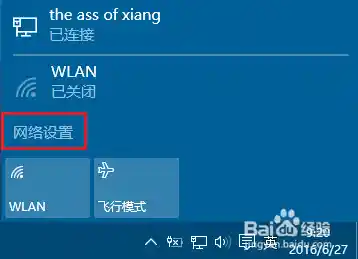
1、关闭Defender防火墙 通过搜索功能定位设置入口:由于Win10秋季创意者更新版移除了“此电脑”属性中的防火墙快捷入口,需借助小娜助手搜索。点击任务栏搜索框(若未显示,可在任务栏空白处右键,勾选“显示搜索框”),输入“防火墙”或“Windows Defender 防火墙”,选择匹配结果进入设置界面。
2、在Windows 10中关闭杀毒软件和防火墙的步骤如下:进入“更新与安全”界面:首先,打开控制面板界面,然后在界面中选择“更新与安全”。进入Windows安全中心:在左侧菜单中点击“Windows安全中心”,接着在右侧点击“病毒和威胁防护”选项。
3、关闭病毒防火墙 除了病毒防护功能,Win10还自带了病毒防火墙,关闭它可以增加网络传输速度和灵活性。注意系统补丁和更新 关闭病毒防护功能后,我们需要时刻关注和安装最新的系统补丁和更新,以确保系统的安全性。
4、关闭Windows Defender防病毒软件 通过设置界面关闭实时保护:点击左下角的“开始”图标,选择“设置”。在设置界面中选择“更新和安全”。点击左侧的“Windows安全中心”,然后选择“打开Windows安全中心”。在安全中心页面中,点击左侧的“病毒和威胁防护”。
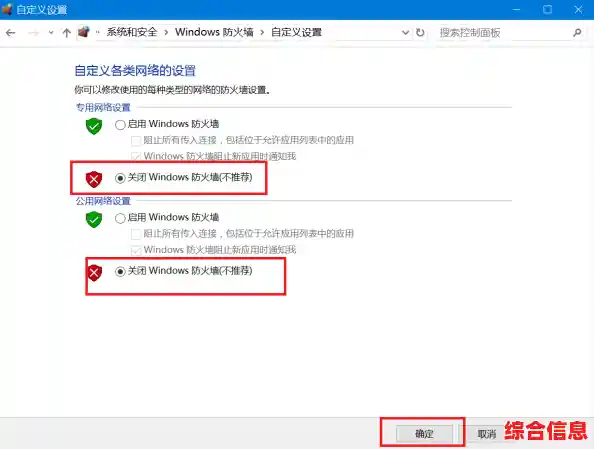
5、打开系统点开始选设置 打开win10系统,在桌面左下角点击开始并选择设置。进入界面选更新与安全 进入控制面板界面,并在界面中选择更新与安全。点击安全中心点击选项 左侧点击Windows安全中心,点击右侧的病毒和威胁防护选项。
6、关闭杀毒防护和防火墙时,要确保处于一个可信任的网络环境中,避免连接到不安全的公共网络或未知的Wi-Fi热点,以防被黑客攻击。避免下载和打开不明来源的文件 在关闭杀毒防护和防火墙期间,要特别谨慎对待下载和打开不明来源的文件,以避免感染恶意软件。
1、Windows防火墙的作用主要包括以下几点: 提供网络安全屏障:防火墙能够极大地提高内部网络的安全性,通过过滤不安全的服务降低风险。它禁止不安全的协议进出受保护网络,从而防止外部攻击者利用这些协议攻击内部网络。同时,防火墙还能保护网络免受基于路由的攻击,如源路由攻击和ICMP重定向路径。
2、 防火墙对于所有操作系统都是重要的,它像一道家门,保护计算机数据不被木马和病毒入侵。 可以通过“运行”服务打开Windows Firewall服务进行防火墙设置。1 开启Windows 10防火墙可以提高系统安全性,关闭后可能会导致某些功能无法使用。
3、防止内部信息泄露通过划分内部网络区域,防火墙可隔离重点网段(如财务系统、数据库),限制局部安全问题扩散至全局。此外,防火墙能隐蔽内部服务细节(如关闭不必要的端口、隐藏服务器版本信息),避免因信息泄露引发外部攻击。例如,隐藏FTP服务版本可防止攻击者利用特定漏洞发起攻击。
4、Windows自带的防火墙主要具有以下作用:给予网络安全防护:Windows防火墙作为系统的第一道防线,提供基本的网络安全防护,有效抵御网络病毒、恶意软件以及入侵尝试等网络威胁。